Обратите внимание, что эти сочетания клавиш взяты из документации VS Code. Если некоторые сочетания клавиш не работают, это может быть связано с изменениями сочетаний клавиш в вашем редакторе или формате файла, а иногда и с установленными расширениями.
И кладите этот материал в закладки: для удобства поиска все заголовки отвечают на вопрос «Как?».
Основные сочетания
Освоение VS Code может значительно улучшить ваш опыт от разработки. В этой статье рассказывается, как использовать сочетания клавиш VS Code для удобной навигации, редактирования и управления базой кода.
- Быстрая навигация. Используйте Ctrl + P (Windows/Linux) или Command + P (macOS), чтобы мгновенно находить и открывать файлы, оптимизируя рабочий процесс.
- Настройки доступа. Легко настраивайте параметры VS Code с помощью Ctrl +, (Windows/Linux) или Command +, (macOS).
- Эффективное редактирование. Выберите все вхождения слова или фразы с помощью Ctrl + Shift + L (Windows/Linux) или Command + Shift + L (macOS) для быстрого глобального редактирования.
- Дублирование строк. Быстро дублируйте строки кода, используя Shift + Alt + ↓ (Windows/Linux) или Shift + Option + ↓ (macOS).
- Интегрированный терминал. Переключайте терминал в редакторе с помощью Ctrl + J (Windows/Linux) или Command + J (macOS), чтобы упростить выполнение задач командной строки.
- Палитра команд. Доступ к палитре команд осуществляется с помощью Ctrl + Shift + P (Windows/Linux) или Command + Shift + P (macOS) для быстрого выполнения команд.
- Переход к определению. Переход к определениям переменных, функций и классов осуществляется клавишами F12, что упрощает навигацию по коду.
- Пользовательские сочетания клавиш. Персонализируйте свой рабочий процесс, настроив сочетания клавиш с помощью Ctrl + K, Ctrl + S (Windows/Linux) или Command + K, Command + S (macOS).
- Форматирование кода. Используйте Ctrl + Shift + F (Windows/Linux) или Option + Shift + F (macOS), чтобы отформатировать код и улучшить его читаемость.
- Переименование сущностей. Безопасно переименовывайте переменные, функции и классы в вашей кодовой базе с помощью клавиши F2.
Простые сочетания клавиш для навигации по коду VS
В этом разделе представлены все сочетания клавиш кода Visual Studio, позволяющие перемещаться по различным частям редактора. Если вы новичок в VS Code, пройдите этому руководству, чтобы получить полное представление.
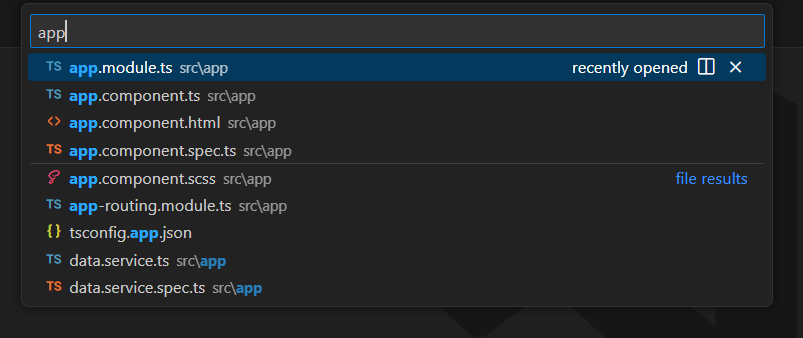
1. Открыть файл
Когда ваши проекты становятся больше, переходы по файловому проводнику, чтобы найти определенный файл, может оказаться затруднительными. Так что определенно полезно выучить это сочетание, чтобы легко открывать файлы в проекте.
- Windows/Linux: Ctrl + P
- macOS: Command + P
2. Быстро переключиться между файлами
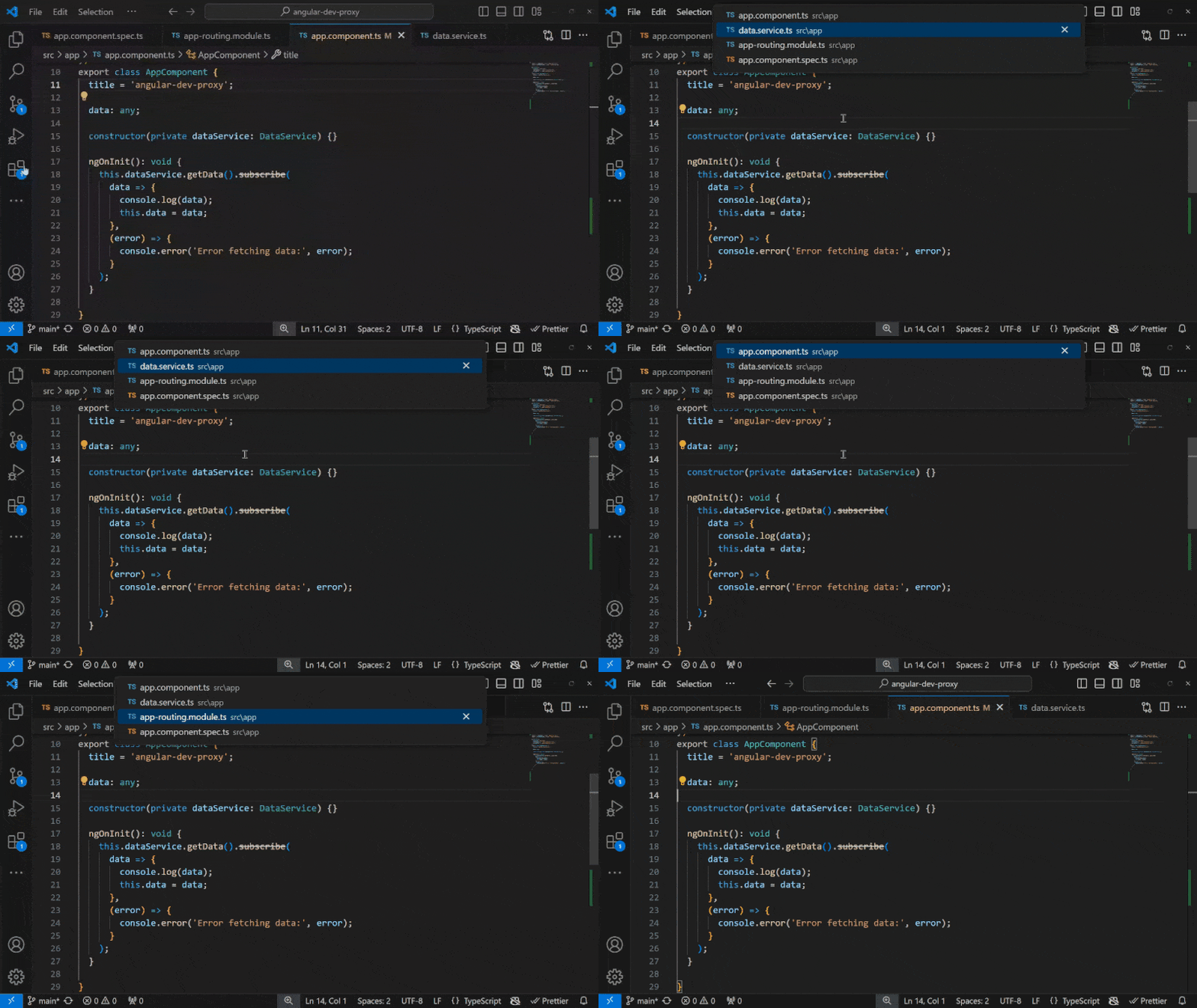
Это сочетание VS Code позволяет быстро переключаться между недавно открытыми файлами.
- Windows/Linux: Ctrl + Tab
- macOS: Command + Tab
3. Открыть настройки
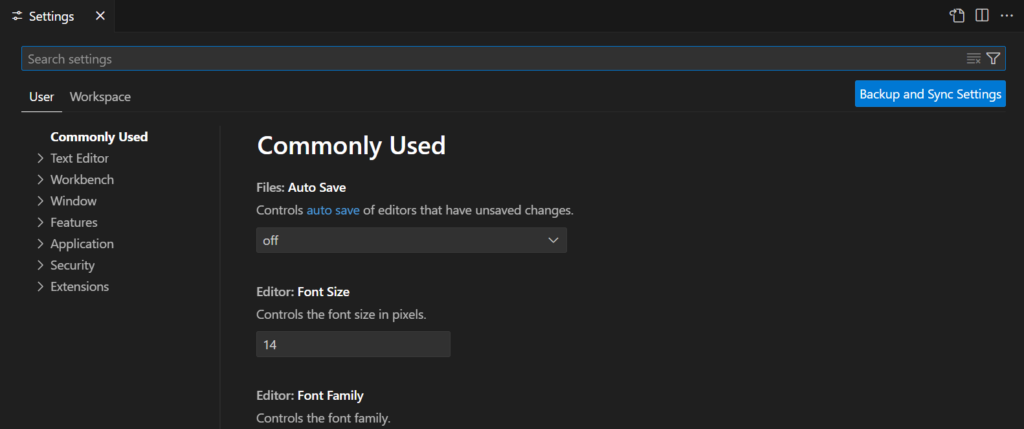
Visual Studio Code включает в себя множество функций и возможностей настройки в соответствии с вашими потребностями. Это сочетание клавиш упрощает открытие этих настроек при необходимости.
- Windows/Linux: Ctrl + ,
- macOS: Command + ,
Часто вам требуется больше места для открытых файлов, над которыми вы работаете. Таким образом, это сочетание клавиш удобно для отображения или скрытия боковой панели, когда это необходимо.
- Windows/Linux: Ctrl + B
- macOS: Command + B
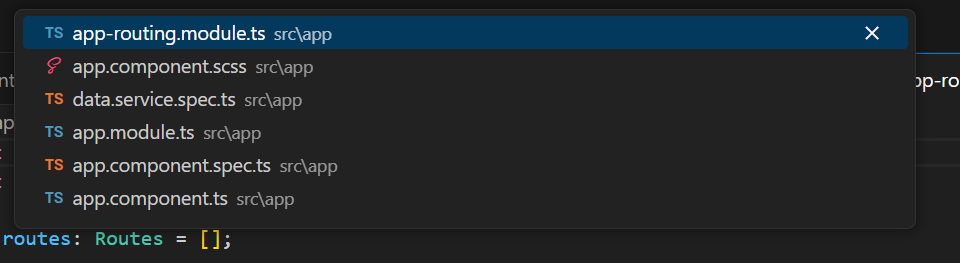
5. Переходить по вкладкам
Это сочетание клавиш переключения вкладок VS Code очень полезен, когда у вас открыто много вкладок и вам нужно перемещаться между ними. Оно показывает список открытых вкладок, позволяя переключать вкладки и выбирать, какую из них открыть.
- Windows/Linux: Ctrl + Shift + Tab
- macOS: Control + Shift + Tab
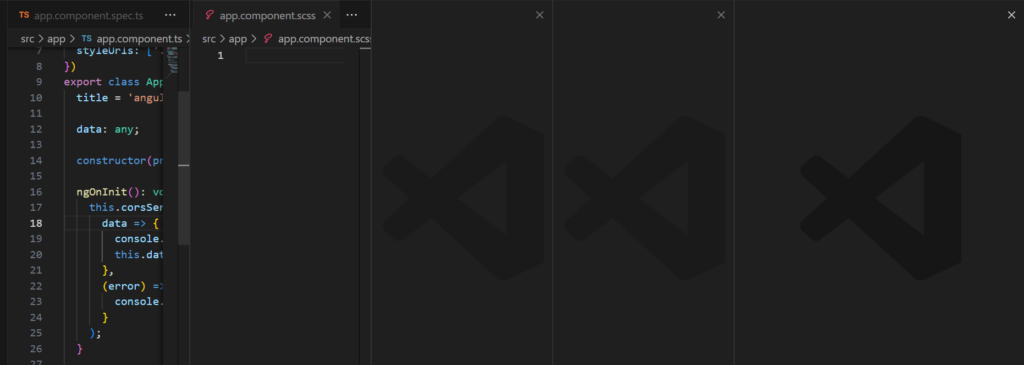
6. Переходить по группам вкладок
Как разработчики мы все сталкиваемся с ситуациями, когда нужно открыть и обновить несколько файлов одновременно. Что ж, у VS Code есть идеальное решение этой проблемы. VS Code позволяет создать разделенный редактор, группируя вкладки, где каждая группа редакторов занимает часть экрана.
Это сочетание клавиш упрощает и ускоряет навигацию между группами в редакторе разделений. Оно также позволяет вам создать новую группу, если группа редакторов, выбранная вами через это сочетание клавиш, превышает количество открытых в данный момент групп.
- Windows/Linux: Ctrl + 1 или 2 или 3
- macOS: Command + 1 или 2 или 3
7. Открыть терминал
Во время разработки вы, скорее всего, пользуетесь терминалом. Visual Studio Code позволяет открыть окно терминала внутри редактора. Это избавляет вас от необходимости переключаться между редактором и терминалом и позволяет полностью сосредоточиться на редакторе и коде.
- Windows/Linux: Ctrl + J
- macOS: Command + J
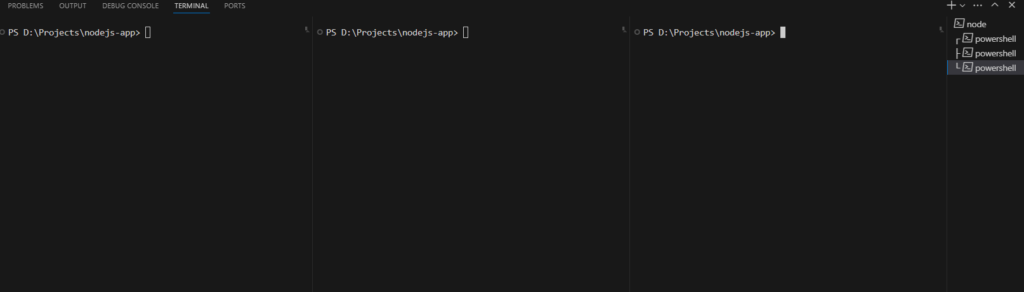
8. Разделить терминал
Вы можете использовать эту горячую клавишу VSCode для разделения терминала VS Code. Это позволяет вам выполнять несколько задач терминала, таких как выполнение приложений и мониторинг логов, без переключения между окнами терминала.
- Windows/Linux: Ctrl + Shift + 5
- macOS: Command + \
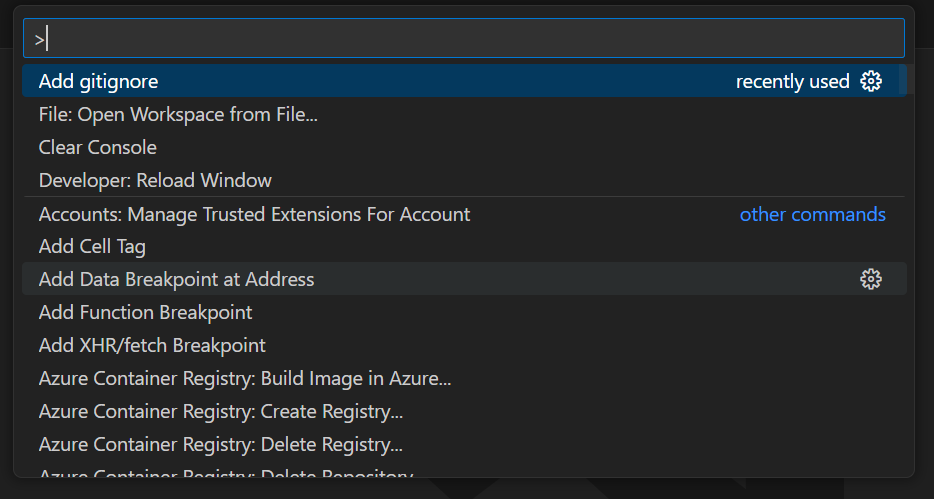
9. Открыть палитру команд
С помощью этого сочетания VS Code вы можете легко открыть палитру команд. Палитра команд позволяет искать команды, которые вы можете использовать, и выполнять их.
- Windows/Linux: Ctrl + Shift + P
- macOS: Command + Shift + P
Быстро выделить
Во время разработки вам, скорее всего, придется выделять код, чтобы копировать его или вырезать, а также для других целей.
Вместо того, чтобы делать это с помощью мыши вашего компьютера, чтобы сэкономить время, вы можете использовать клавиатуру. Эти сочетания клавиш VS Code предназначены для быстрого выделения.
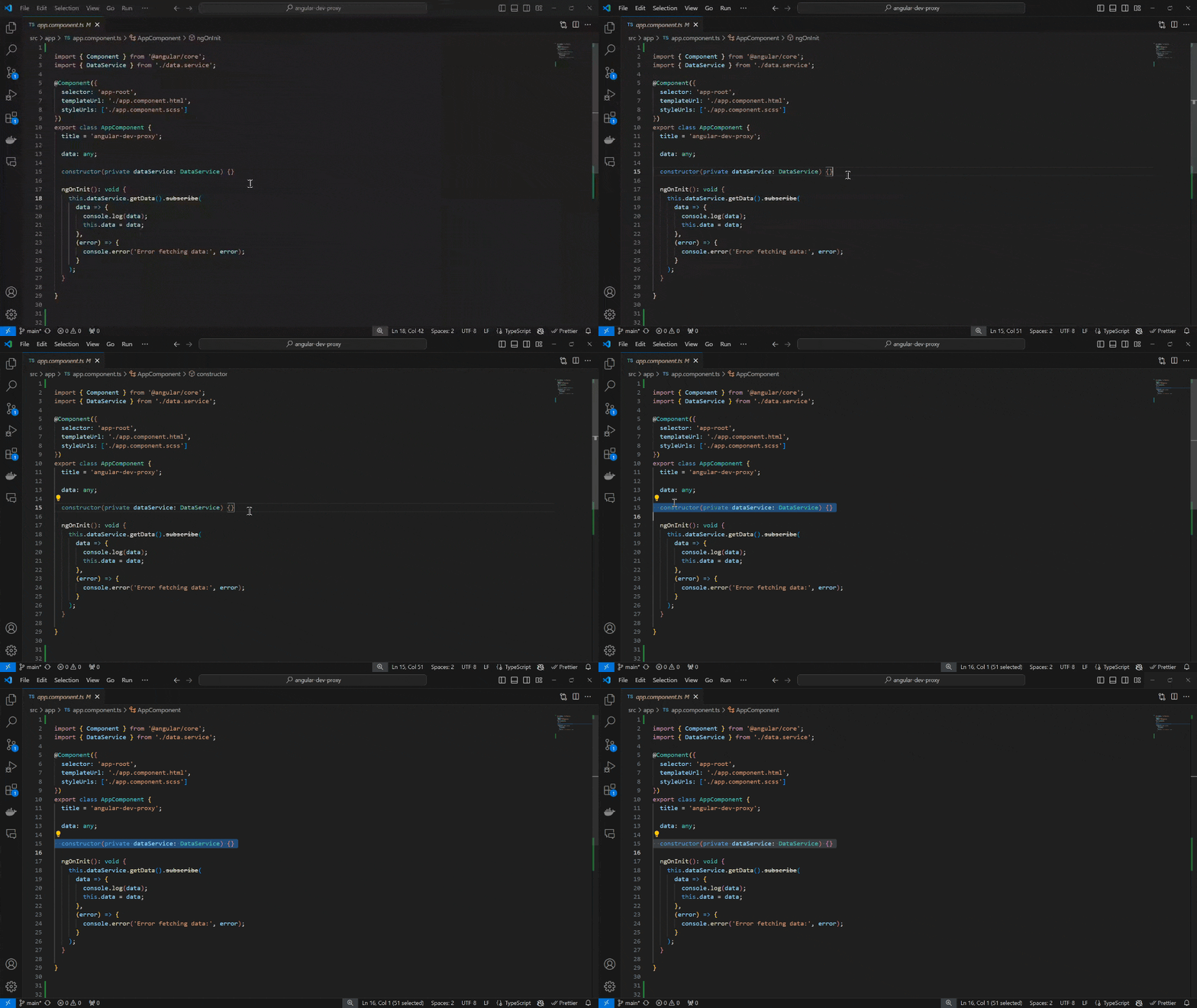
10. Выделить текущую строку
Часто вам нужно выделить всю текущую строку, на которой находится курсор. Это сочетание очень упрощает операцию:
- Windows/Linux: Ctrl + L
- macOS: Command + L
Похожие случаи
Мы часто сталкиваемся с ситуациями, когда нам необходимо переименовать переменную или просто изменить определенный повторяющийся текст или фразу во всем текущем файле. В подобной ситуации можно использовать эти два сочетания клавиш. Первое требует, чтобы вы уже выбрали слово или фразы, а второе — нет.
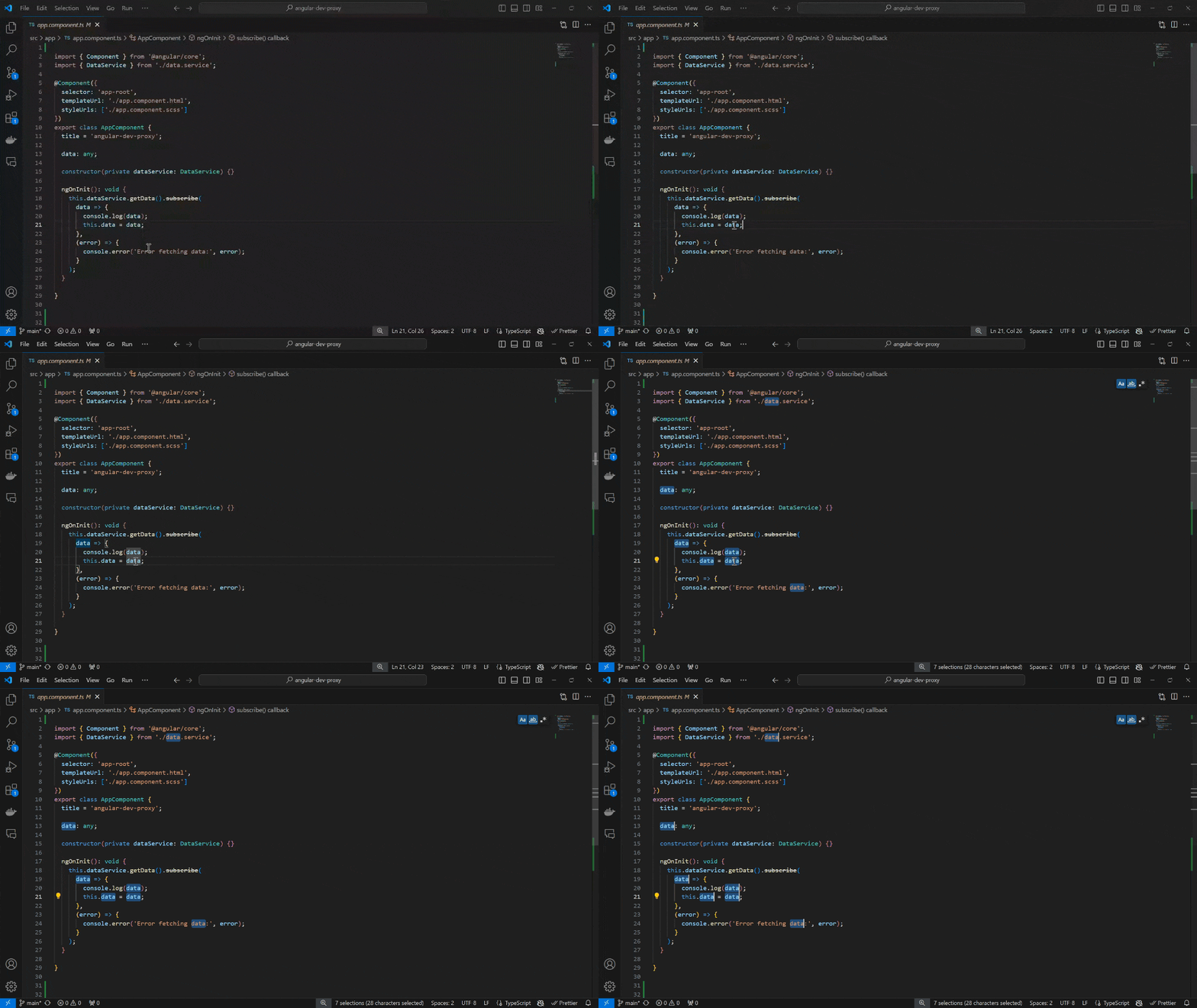
11. Выделить вхождения
С этим сочетанием вам нужно выбрать только одно вхождение искомого текста. Затем, нажимая те же клавиши, вы выделите все его вхождения в текущем файле.
- Windows/Linux: Ctrl + Shift + L
- macOS: Command + Shift + L
12. Выделить текущее слово
Это сочетание клавиш позволяет вам сделать то же самое, что и предыдущее, но ничего не выбирая. Нужно только поместить курсор на слово и нажать эти клавиши.
- Windows/Linux: Ctrl + F2
- macOS: Command + F2
Примечание. В macOS нажмите Fn одновременно с F2.
13. Выделить «до конца слова»
При выделении определенной части кода можно легко переместить и расширить выделение с помощью этого сочетания клавиш. А еще можно использовать стрелки вправо или влево, чтобы двигаться в нужном направлении.
- Windows/Linux: Shift + Alt + → или ←
- macOS: Shift + Option + → или ←
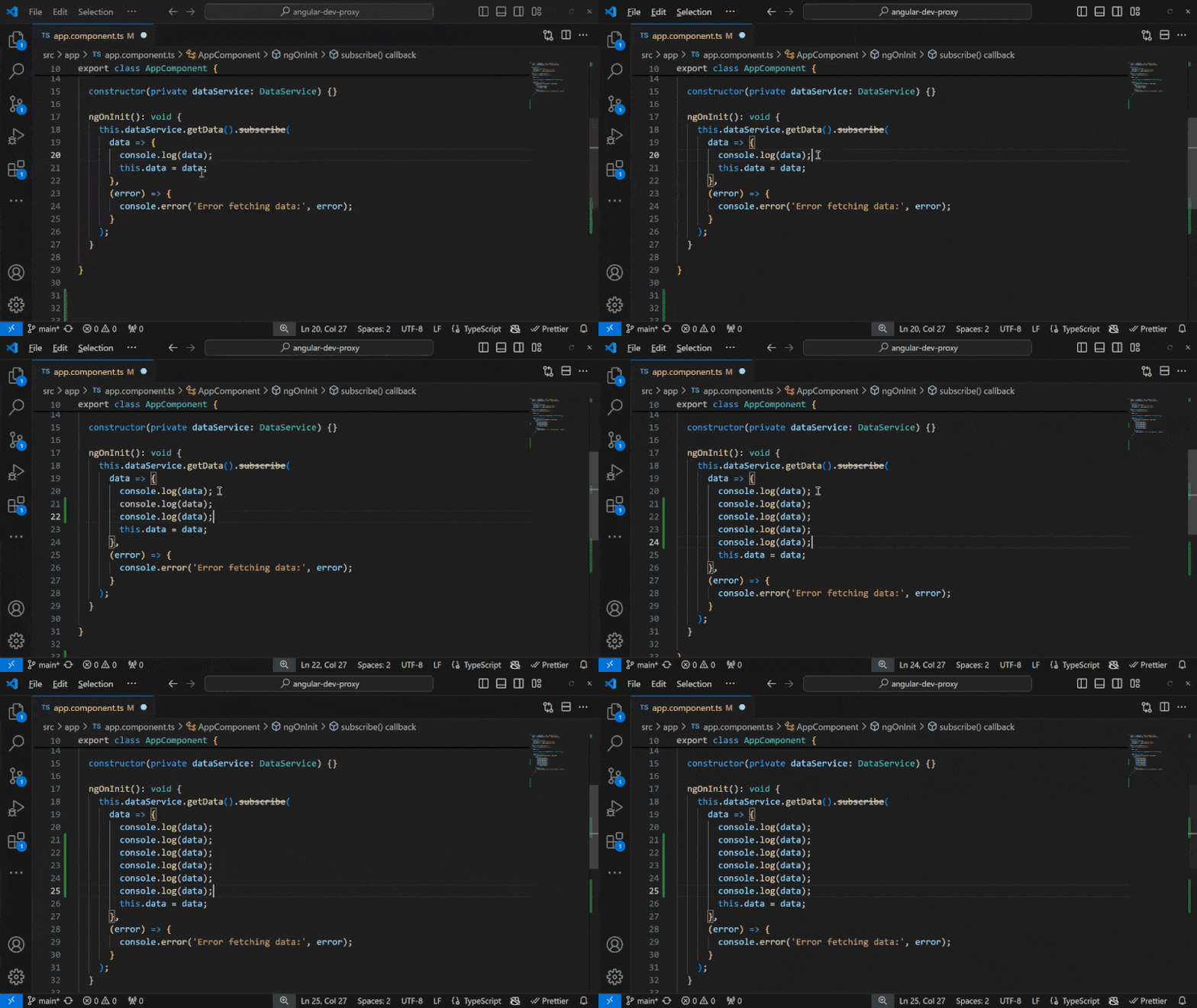
14. Дублировать код
Ctrl + C и Ctrl + V — это универсальное сочетание для копирования и вставки. Однако в Visual Studio Code есть сочетание клавиш, чтобы дублировать код одной клавишей.
А это сочетание клавиш можно использовать, чтобы дублировать выбранную строку. Просто нужно держать курсор на той строке, которую нужно дублировать.
- Windows/Linux: Shift + Alt + ↓
- macOS: Shift + Option + ↓
Выделить несколько объектов
Эти советы по Visual Studio Code помогут выбрать несколько строк, чтобы внести нужные изменения и дополнения. Это избавит вас от повторения и сэкономит время, которое вы потратили бы на выполнение одной и той же операции в нескольких строках.
15. Выделить столбец или блоа кода перетаскиванием мышью
Это сочетание клавиш позволяет выбрать несколько строк одновременно.
- Windows/Linux: Shift + Alt + перетащите мышь через строки
- macOS: Shift + Option + перетащите мышь через строки
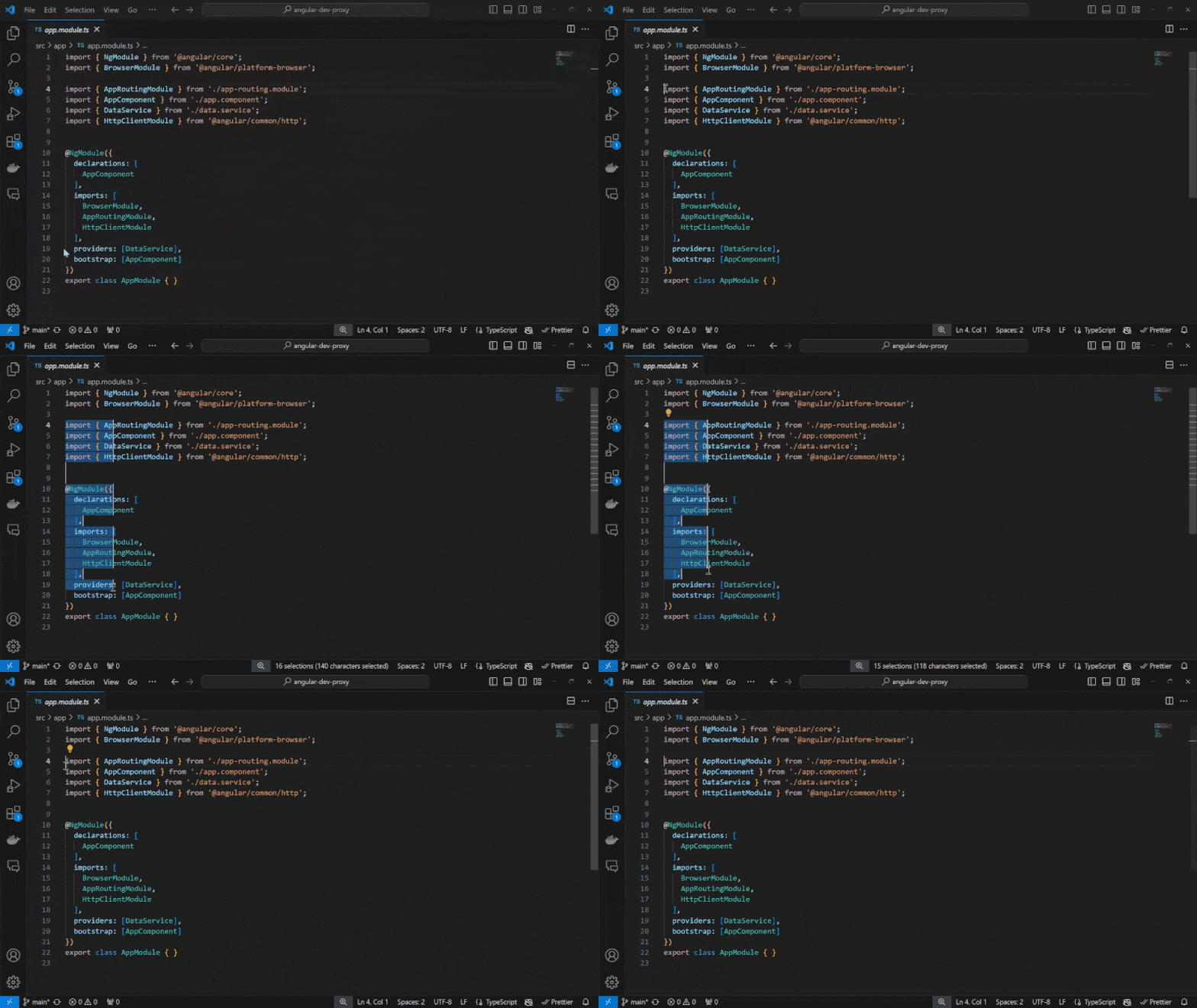
16. Выделение столбца или блока кода клавишами со стрелками
Вы можете сделать то же самое, что и выше, но без мыши. Вместо перетаскивания нажимайте клавиши со стрелками.
- Windows/Linux: Ctrl + Shift + Alt + → или ← или ↓ или ↑
- macOS: Command + Shift + Option + → или ← или ↓ или ↑
Работать с результатами поиска
Функции поиска для редакторов кода фундаментальны. Даже самые простые редакторы позволяют выполнять поиск по определенным словам, например именам функций или переменных, фразам или блокам кода, либо в выбранном в данный момент файле, в нескольких файлах. Эти сочетания клавиш упрощают поиск в VS Code.

17. Переходить по результатам
Вы можете использовать это сочетание клавиш, чтобы перемещаться между результатами поиска в активном файле.
- Windows/Linux/macOS: F3
Примечание. В macOS нажмите Fn одновременно с F3.
18. Выделить несколько результатов
В активном файле сочетание клавиш ниже можно использовать для навигации и выделения нескольких вхождений результатов поиска.
- Windows/Linux: Ctrl + D
- macOS: Command + D
19. Выбрать все результаты
Если вы используете функцию поиска, чтобы внести определенные изменения во все результаты поиска, сочетание клавиш ниже позволит выбрать все результаты поиска:
- Windows/Linux: Alt + Enter
- macOS: Option + Enter
Переходить по коду
По мере роста каждого файла или проекта найти определенные части кода становится труднее. Также поиск ошибок или переход к коду на определенной строке может оказаться затруднительным, если делать его вручную.
Эти советы избавят от хлопот и позволят вкладывать время в то, что вы действительно хотите сделать.
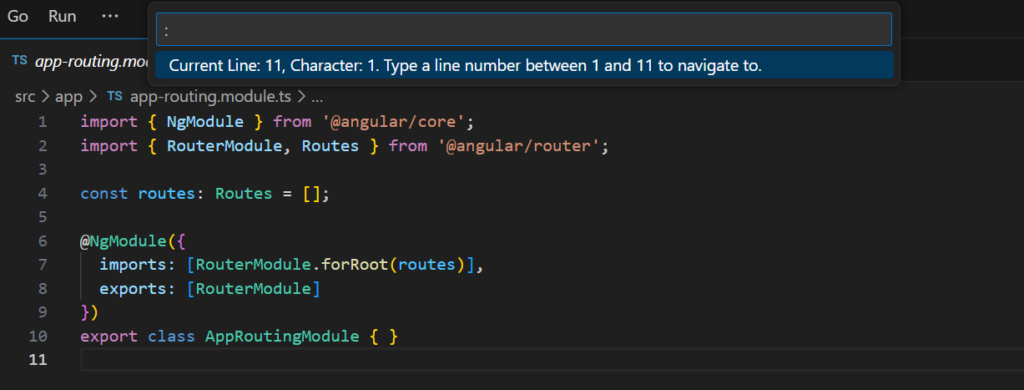
20. Перейти к строке
Поиск кода в определенной строке особенно полезен, когда вы получаете ошибку компиляции или выполнения, указывающую, какая строка кода ее вызвала. Cочетание клавиш ниже избавляет от необходимости искать строку самостоятельно:
- Windows/Linux: Ctrl + G
- macOS: Control + G
21. Перейти к парной скобке
Часто приходится искать парную, закрывающую скобку блока. Это особенно актуально, когда файлы разрастаются. Сочетание клавиш ниже позволяет легко найти закрывающую скобку текущего блока. HTML-теги позволяют перейти к концу текущего тега.
- Windows/Linux: Ctrl + Shift + \
- macOS: Command + Shift + \
22. Свернуть/развернуть блок
При чтении файла с большим количеством строк или данных проще свернуть (скрыть) целый блок, на котором вы в данный момент не фокусируетесь, чтобы можно было сосредоточиться на чем-то другом. Это сочетание клавиш позволяет складывать или разворачивать блок. Щелкните в любом месте блока, а затем нажмите следующие клавиши.
- Windows/Linux: Ctrl + Shift + [ или ]
- macOS: Command + Option + [ или ]
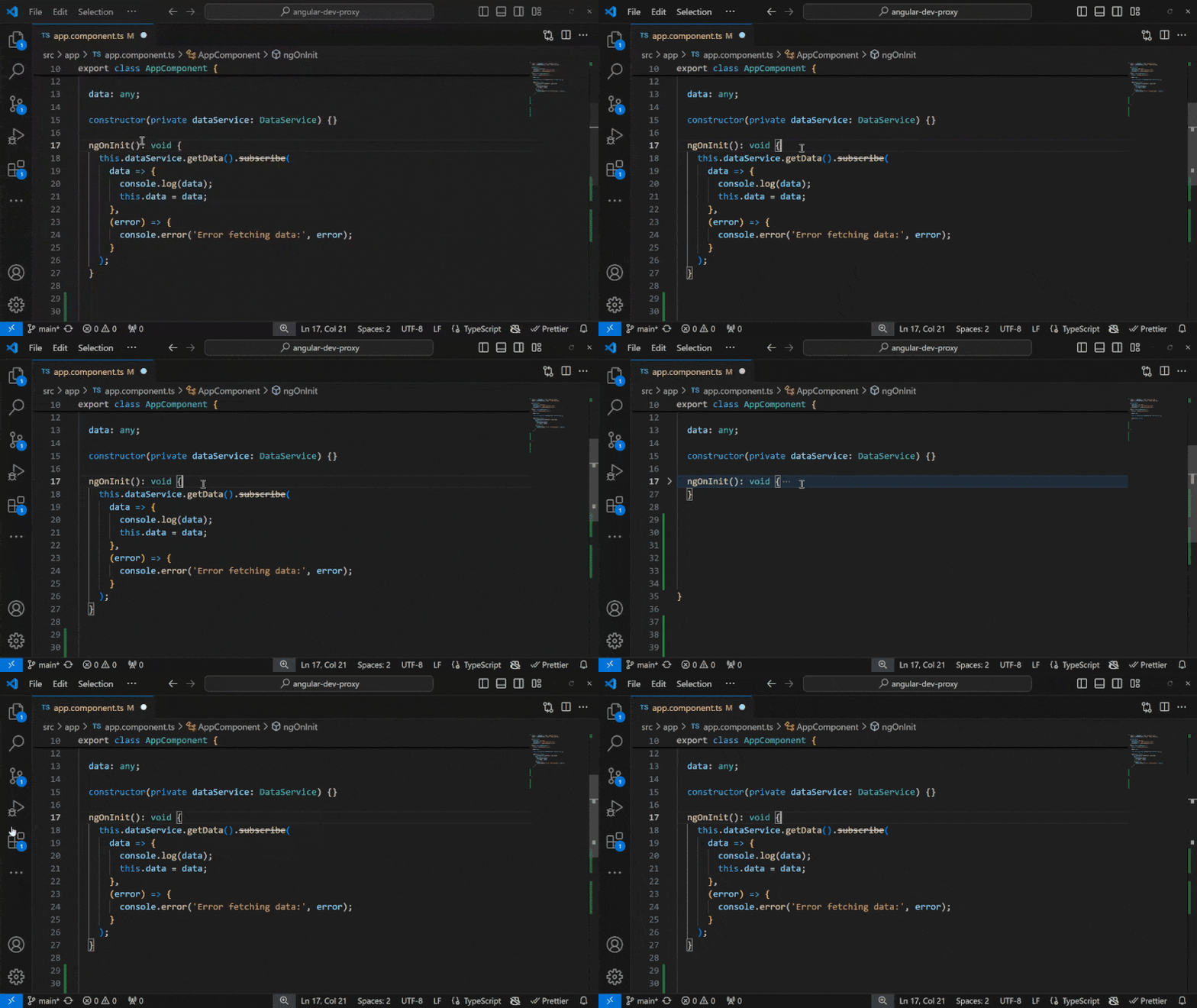
23. Свернуть/развернуть блоки и подблоки
Что делать, если блок содержит подблоки? Использование приведенной выше команды приведет к сворачиванию родительского блока, но когда родительский блок развернут, подблоки останутся неизменными. Если вам нужно сложить и развернуть блок и его подблоки, вы можете сделать это с помощью этого сочетания клавиш.
- Windows/Linux: Ctrl + K + [ или ]
- macOS: Command + K + [ или ]
24. Переходить по ошибкам и предупреждениям
Очень важно находить ошибки и предупреждения в вашем коде. Иногда некоторые ошибки обнаружить непросто — например, когда строка заканчивается не так, как должна. Это сочетание клавиш избавит вас от необходимости прокручивать или тщательно просматривать строку, чтобы найти точную проблему. Это позволяет перейти к следующей ошибке или предупреждению.
- Windows/Linux/macOS: F8
Примечание. В macOS нажмите Fn одновременно с F8.
Перемещать курсор
Во многих случаях может понадобиться несколько курсоров, каждый из которых находится в разных позициях. Эти сочетания клавиш упрощают перемещение с помощью нескольких курсоров:
Вставить дополнительные курсоры
Есть два способа вставить дополнительный курсор в файл: в определенную позицию, либо выше/ниже строки, на которой находится курсор.
25. Вставить у расположения курсора
Это сочетание позволяет вставить дополнительный курсор в любое место файла.
- Windows/Linux: Alt + клик в нужном месте
- macOS: Option + клик в нужном месте
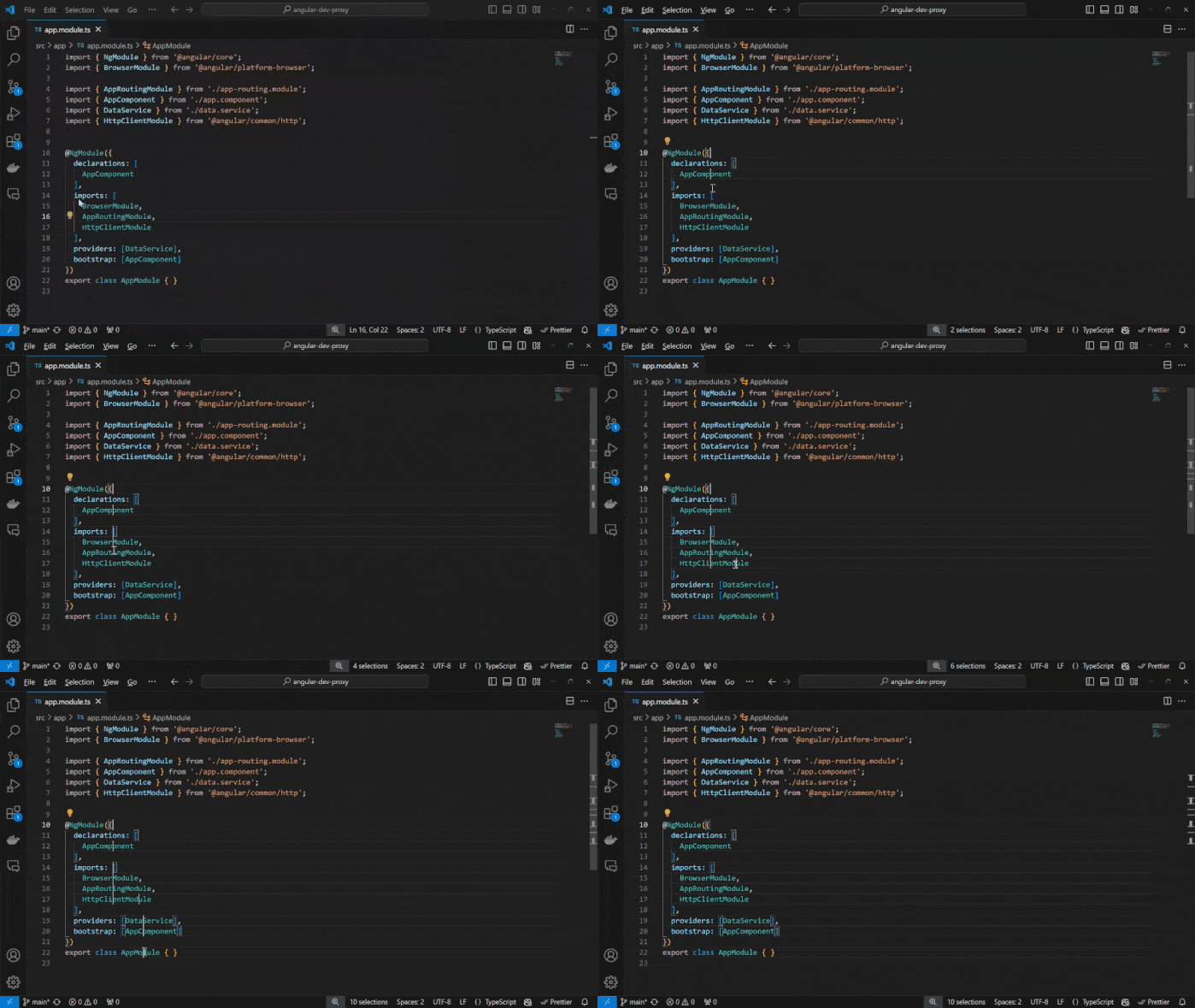
26. Вставить выше или ниже курсора
Второй способ вставки курсора — вставлять его выше или ниже каждой текущей позиции курсора.
- Windows/Linux: Ctrl + Alt + ↓ или ↑
- macOS: Command + Option + ↓ или ↑
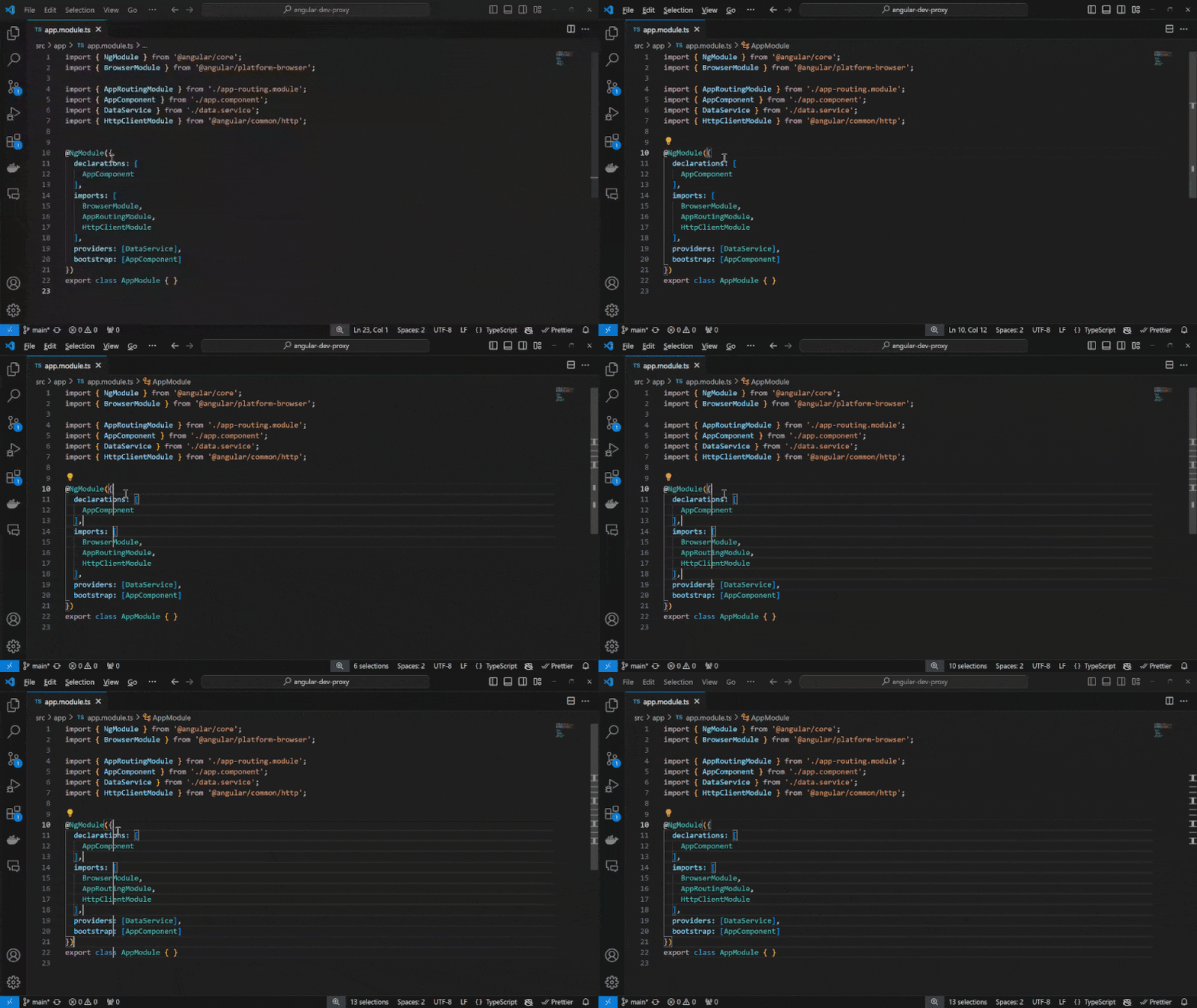
27. Отменить вставку курсора
Это сочетание позволяет отменить последнюю вставку курсора. Оно очень полезно, когда вы вставили несколько курсоров, поскольку позволяет оставить остальные на месте и просто удалить последний вставленный курсор.
- Windows/Linux: Ctrl + U
- macOS: Command + U
28. Вставить курсор в конец выделенного фрагмента
Еще одно сочетание клавиш, ускоряющее разработку, вставляет курсор в конец выделенного фрагмента.
- Windows/Linux: Shift + Alt + I
- macOS: Shift + Option + I
Ускорить кодинг
В этом разделе рассмотрим сочетания клавиш VS Code, которые упрощают и ускоряют операции, связанные с вашим кодом.
29. Переместить строки и блоки кода
Часто вам может потребоваться переместить строку из одного расположения в другое. Вместо копирования или вырезания и вставки строки в другое место это сочетание предлагает решение быстрее. Просто поместите курсор на строку и нажмите:
- Windows/Linux: Alt + ↓ или ↑
- macOS: Option + ↓ или ↑
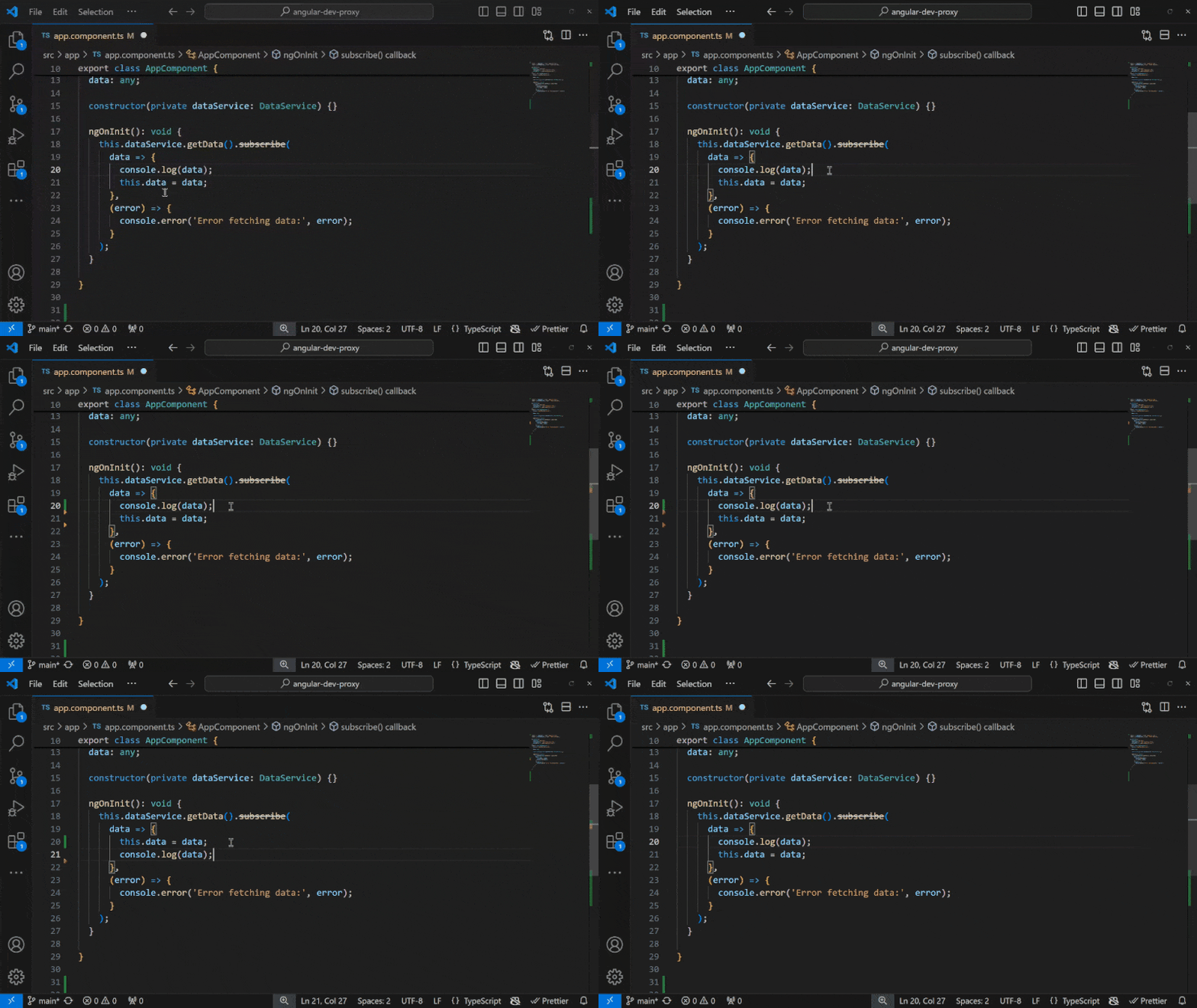
При этом также перемещается целый абзац текста, где находится активный курсор. Если вы хотите переместить блок кода, просто выделите этот код, прежде чем нажимать сочетание клавиш выше.
30. Сделать отступ строк влево и вправо
Когда вы копируете строки из одного места или файла в другое или изменяете код, часто ломаются его отступы. Сочетание клавиш ниже легко сдвигает отступы строк, если нужно. Чтобы переместить строки вместе, выделите их и нажмите:
- Windows/Linux: Ctrl + [ или ]
- macOS: Command + [ или ]
Во многих случаях требуется закомментировать или раскомментировать строку. Легко это можно сделать с помощью сочетания клавиш ниже. Оно работает как для строковых, так и для блочных комментариев.
Нажмите на строку, которую хотите закомментировать. (Если вы выделите блок кода, эта команда закомментирует каждую строку отдельно).
В отличие от приведенного выше сочетания клавиш, следующее закомментирует выделенный вами код как один комментарий.
- Windows/Linux: Shift + Alt + A
- macOS: Shift + Option + A
33. Форматировать файл
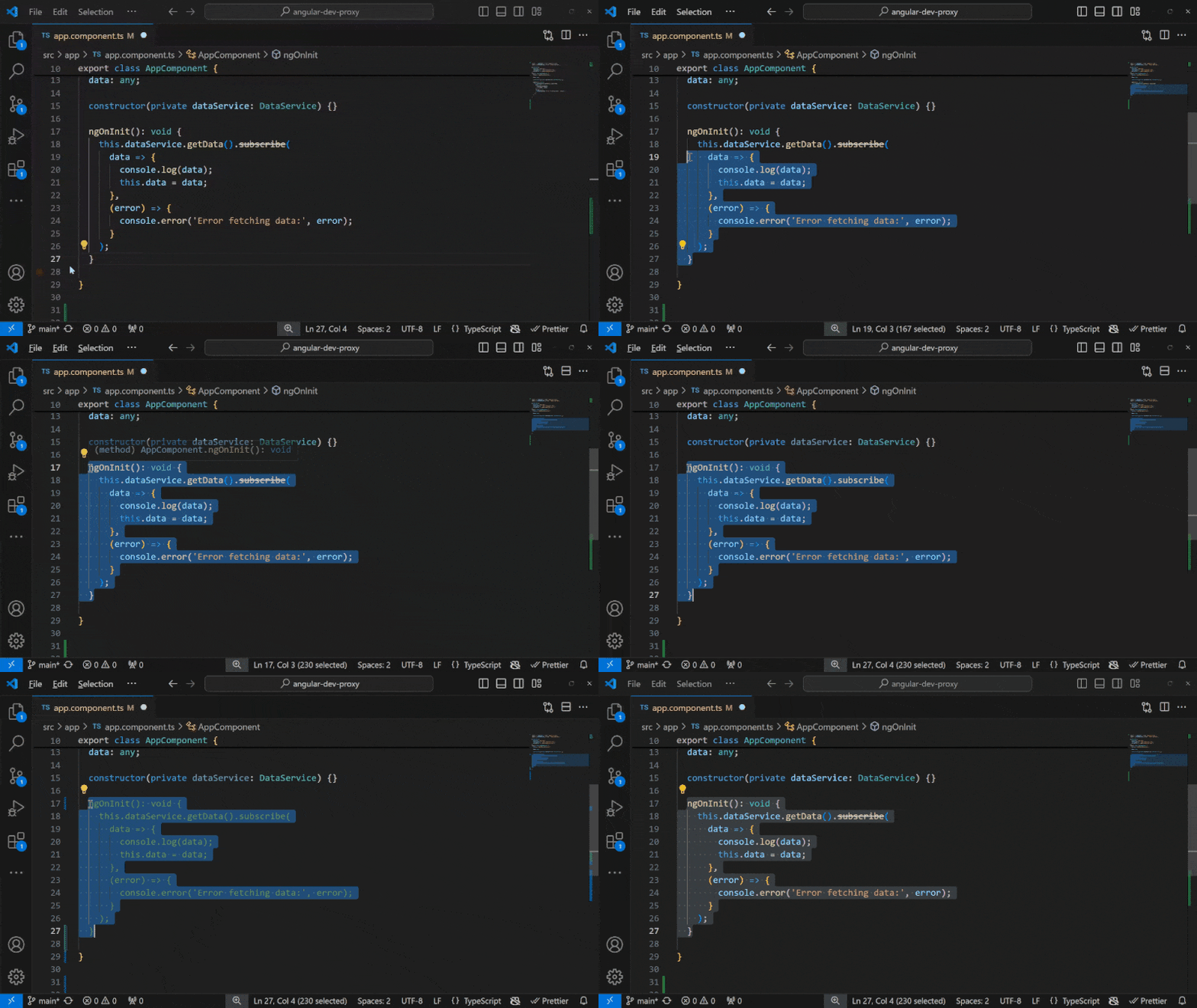
Это сочетание клавиш позволяет форматировать весь файл.
- Windows/Linux: Ctrl + Shift + F
- macOS: Option + Shift + F
34. Форматировать выделение
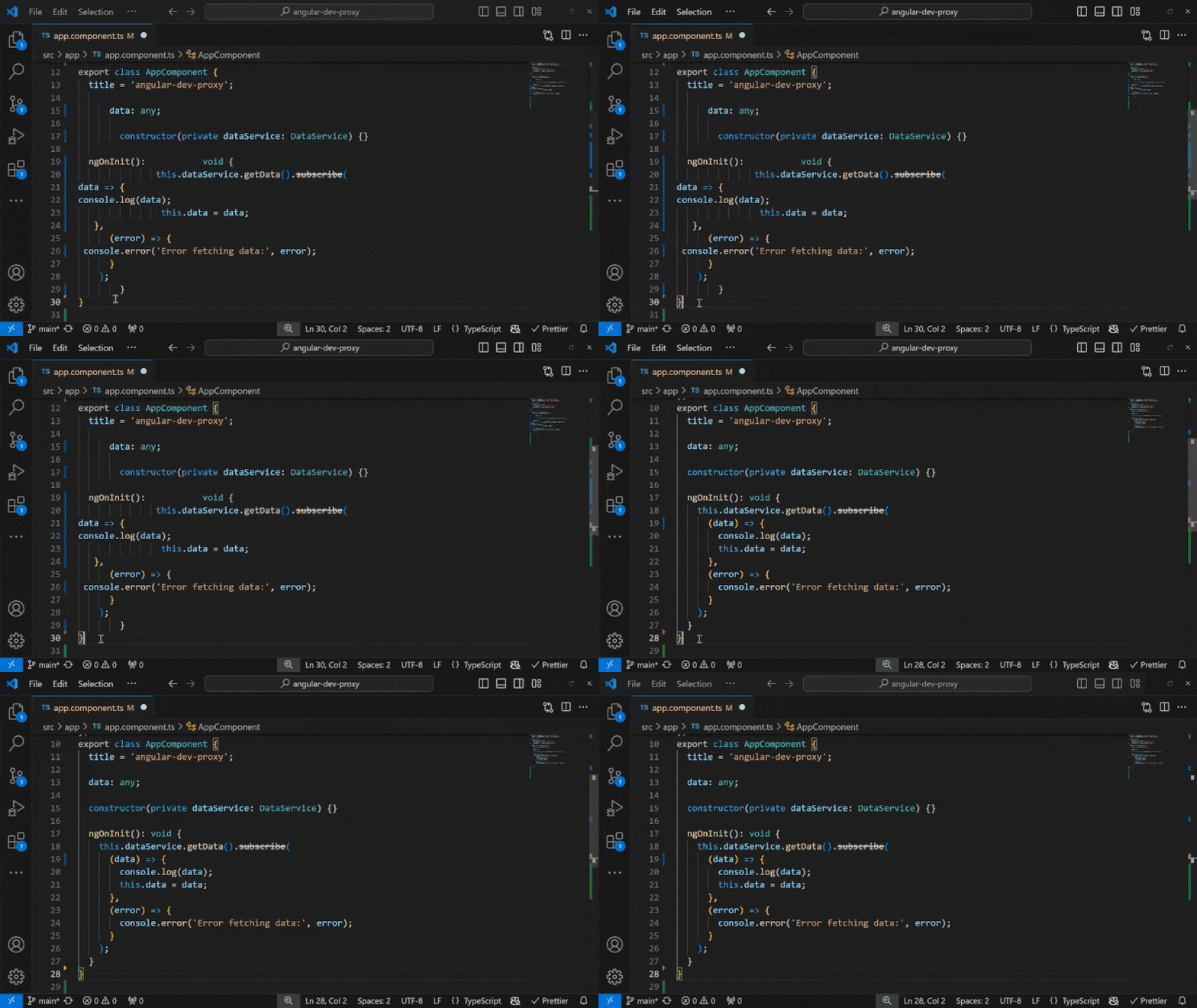
Это сочетание клавиш позволяет форматировать только выделенное в файле множество строк.
- Windows/Linux: Ctrl + K, then Ctrl + F
- macOS: Command + K, then Command + F
35. Быстро исправить
Во многих случаях, когда возникает ошибка, VS Code может устранить ее, если она простая или обычная. Например, если нет точки с запятой. Это сочетание клавиш позволяет применить быстрое исправление к любой ошибке или предупреждению, если такое исправление для них доступно.
- Windows/Linux: Ctrl + .
- macOS: Command + .
36. Переименовать
Переименование переменной, функции или класса, встречающихся в коде несколько раз, может привести к ошибкам, если делается вручную. Можно пропустить вхождение в текущем или другом файле. Сочетание клавиш ниже дает вам безопасный способ переименовать любую сущность в коде.
- Windows/Linux/macOS: F2
Примечание. В macOS нажмите Fn одновременно с F2.
37. Обрезкать пробельные символы
Зачем вручную обрезать пробелы в конце строки, если можно сделать это с помощью сочетания клавиш?
- Windows/Linux: Ctrl + K, затем отдельно X.
- macOS: Command + K, затем X отдельно.
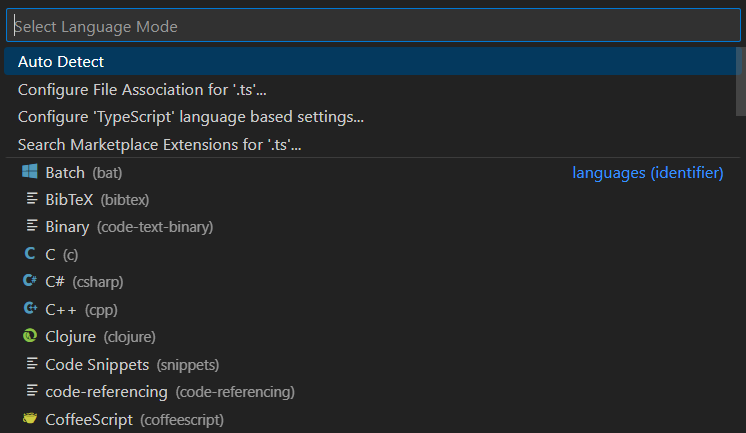
38. Изменить язык программирования
По умолчанию Visual Studio Code определяет текущий язык программирования файла, с которым вы работаете. Обычно это делается проверкой расширения файла.
Однако иногда VSCode определяет язык неправильно, если расширение файла не поддерживается. Итак, если вам нужно изменить язык программирования, можно использовать это сочетание клавиш.
- Windows/Linux: Ctrl + K, затем M
- macOS: Command + K, затем M
39. Выполнить код
Одна интересная функция VS Code — возможность запуска кода прямо в редакторе. Она зависит от языка, платформы или типа задачи, которую вам нужно выполнить. Например, можнонастроить отладку для проектов Javascript. Однако если у вас настроен отладчик или средство запуска задач, то для запуска кода в Visual Studio Code можно использовать это сочетание:
- Windows/Linux/macOS: F5
Примечание. В macOS нажмите Fn одновременно с F5.
Ускорить кодирование
Понимание вашего кода — ключ к поддержанию высококачественной кодовой базы. Часто мы ищем функцию в Google, чтобы увидеть ее определение или сигнатуру. Однако это может привести к потере времени, или бывает неприменению к созданному коду.
В VS Code ввели набор сочетаний клавиш, которые помогут вам создавать более качественный код.
40. Перейти к определению
Это сочетание клавиш приведет нас к файлу или строке, где изначально была определена часть кода.
- Windows/Linux/macOS: F12
Примечание. В macOS нажмите Fn одновременно с F12.
41. Псмотреть определения
Это сочетание клавиш позволяет нам открывать определения и документацию там же, где мы проверяем определение. Это облегчает просмотр определения, не нужно переходить к другому файлу или строке.
- Windows/Linux: Alt + F12.
- macOS: Option + F12
Примечание. В macOS нажмите Fn одновременно с F12.
42. Посмотреть или скрыть автодополнение
Чтобы получить автодополнение кода, часто используются расширения, такие как GitHub Copilot. Сочетание ниже скрывает и показывает предложения по автодополнению:
- Windows/Linux: Ctrl + I
- macOS: Command + I
43. Посмотреть сигнатуру функции
Cреди большинства, если не всех, разработчиков очень распространена склонность забывать сигнатуры функций, даже если это функции, которые мы часто используем. Сочетания клавиш ниже поможет увидеть подсказки по параметрам функции. С помощью этих подсказок можно проверить, какие параметры нужно передать в функцию.
- Windows/Linux: Ctrl + Shift + пробел
- macOS: Command + Shift + пробел.
44. Войти в дзен-режим
Хотя это не связано с пониманием кода и определений, сочетание клавиш ниже полезно, когда вам нужно полностью сосредоточиться на своем коде. С помощью этого сочетания вы включите режим дзен, который изменит отображение и полностью сфокусирует его на открытом в данный момент файле.
- Windows/Linux: Ctrl + K, then Z
- macOS: Command + K, then Z

Чтобы вернуться к обычному виду редактора, нажмите ту же комбинацию клавиш.
45. Закрыть все редакторы
Если вы закончили разработку или чувствуете, что открыто слишком много файлов, можно закрыть все сразу:
- Windows/Linux: Ctrl + K + W
- macOS: Command + K + W
Заключение
VS Code — один из лучших редакторов кода/текста для разработчиков на данный момент. Он предоставляет множество готовых функций и маркетплейс расширений, который позволяет разработчикам легко внести свой вклад и предоставить расширения для сообщества.
Сочетания клавиш еще сильнее упрощают разработку в VS Code, позволяют сосредоточиться на создании качественных проектов и тратить меньше времени.
Мы рассмотрели кое-какие полезные сочетания клавиш Visual Studio Code, гарантированно ускоря.ont разработку. Помимо того, о чем я рассказал, в VS Code имеется множество других сочетаний клавиш для ускорения действий. Вот ссылки, чтобы посмотреть весь набор сочетаний клавиш по умолчанию для вашей ОС:
Часто задаваемые вопросы о сочетаниях клавиш VS Code
Как просмотреть все сочетания в VS Code?
Получить доступ к представлению «Сочетания клавиш» в VS Code вы можете сочетанием:
- Windows/Linux: Ctrl + K, а затем Ctrl + S.
- macOS: Command + K, затем Command + S.
Альтернативно вы можете щелкнуть значок шестеренки (⚙️) в левом нижнем углу окна VS Code и выбрать «Сочетания клавиш». В этом представлении отображается список всех сочетаний клавиш по умолчанию, и вы можете искать определенные команды, фильтровать по категориям и даже настраивать или сбрасывать сочетания клавиш в соответствии со своими предпочтениями.
Что в VS Code делает Ctrl P?
В VS Code сочетание Ctrl + P (или Command + P в macOS) открывает функцию «Быстрое открытие». Эта функция позволяет быстро искать и открывать файлы, а также переходить к сущностям и другим элементам вашего проекта.
Когда вы нажимаете Ctrl + P, в верхней части редактора появляется небольшое поле ввода. Вы можете начать вводить имя элемента, к которому хотите перейти, или файла, чтобы открыть его. По мере ввода VS Code в режиме реального времени будет отображать соответствующие результаты. Вы можете использовать клавиши со стрелками, чтобы выбрать из списка результатов, а затем нажать Enter, чтобы открыть выбранный файл или элемент.
Что в VS Code делает Ctrl + Shift + L?
Ctrl + Shift + L (или Command + Shift + L в macOS) — это сочетание клавиш для выделения всех вхождений слова или текста, выделенных в данный момент в активном файле. Эта функция называется «Выбрать все вхождения».
Она может быть особенно полезной, если вы хотите быстро найти и отредактировать все экземпляры переменной, функции или любого другого текста в файле. Эта функция позволяет эффективно и последовательно вносить изменения в несколько вхождений, не выделяя их вручную.
Что в VS Code делает F12?
Это сочетание клавиш для запуска действия «Переход к определению». Когда вы помещаете курсор на переменную, функцию, класс или метод и нажимаете F12, этот редактор переводит вас к месту, где данная сущность определена или объявлена.
Эта функция невероятно полезна для быстрого понимания кода, изучения библиотек или фреймворков, а также при навигации по большим кодовым базам. Она позволяет вам перейти к определению символа без ручного поиска в файлах проекта.
Что в VS Code делает Ctrl Shift P?
В VS Code нажатие Ctrl + Shift + P (или Command + Shift + P в macOS) открывает «Палитру команд». Палитра команд — это мощная функция, позволяющая искать и выполнять в VS Code различные команды и действия.
Палитра команд — это быстрый и эффективный способ выполнения различных функций и доступа к настройкам и расширенийям в VS Code, не запоминая сочетания клавиш. Ее можно использовать, чтобы открывать файлы, переключаться между открытыми файлами, настраивать параметры, устанавливать расширения и выполнять многие другие задачи.
Как в VS Code настроить сочетания клавиш?
Выполните следующие действия:
- Нажмите Ctrl + K, а затем Ctrl + S в Windows/Linux или Command + K, а затем Command + S в macOS, чтобы открыть представление «Сочетания клавиш».
- Там вы можете найти команду, которую хотите настроить.
- Найдя команду, щелкните ее правой кнопкой мыши и выберите «Изменить привязку клавиш» или щелкните иконку карандаша рядом с командой.
- Введите новую комбинацию клавиш, которую хотите назначить команде, и нажмите Enter.
Также можно напрямую редактировать файл keybindings.json, чтобы полчить больше возможностей. Доступ к этому файлу можно получить, щелкнув ссылку keybindings.json в правом верхнем углу представления «Сочетания клавиш». Здесь можно вручную добавлять, удалять или изменять сочетания клавиш в формате JSON.
Читайте также:
- Топ-12 расширений VSCode
- 10 полезных советов по повышению производительности при работе с VS Code
- Настройте удалённую разработку с VS Code в браузере
Читайте нас в Telegram, VK и Дзен
Перевод статьи Shahed Nasser: 45 VS Code Shortcuts for Boosting Your Productivity