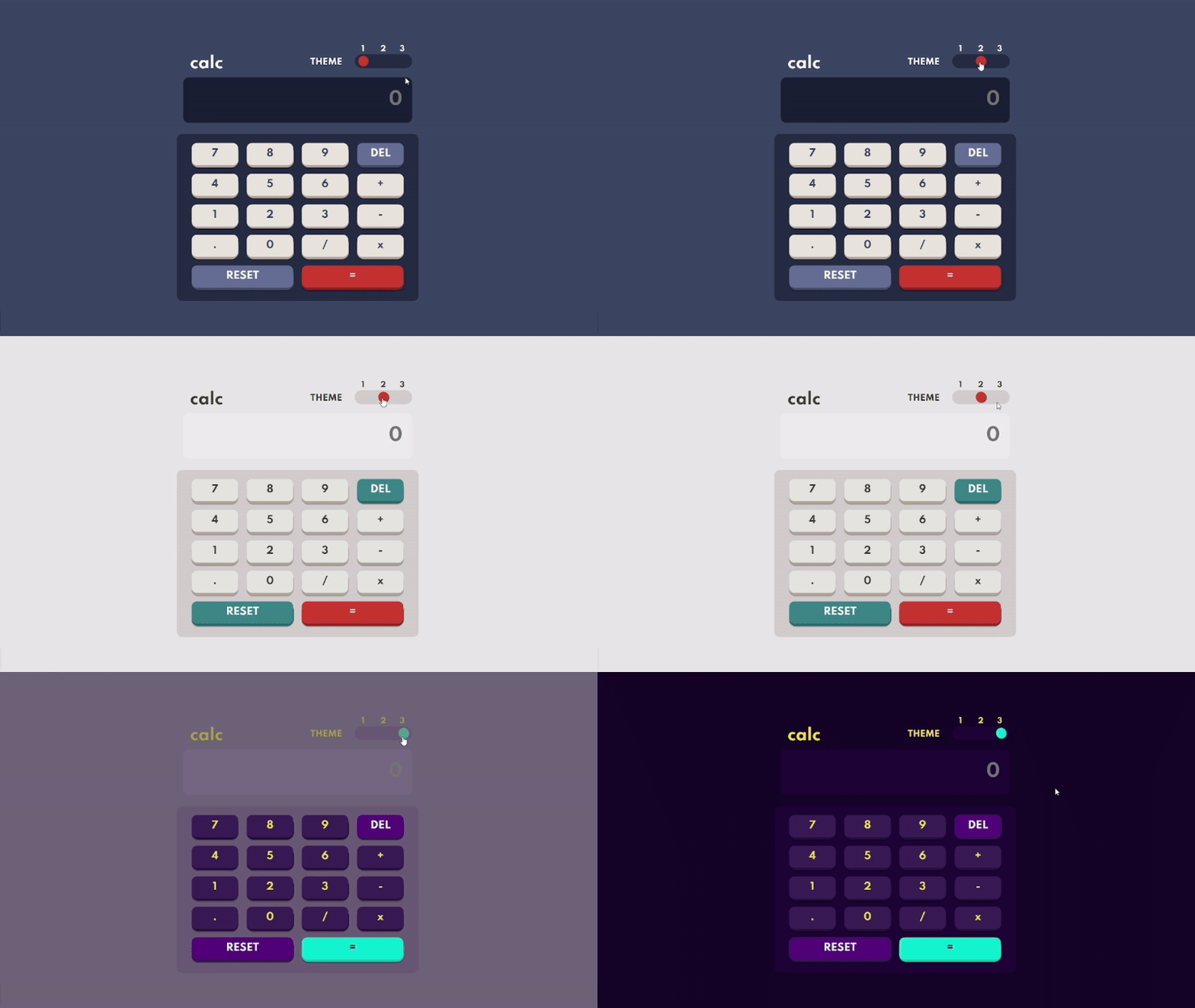
Этот проект начинался с простой задачи по созданию функционального и отзывчивого калькулятора. В ходе разработки сфера деятельности расширилась за счет добавления таких возможностей, как голосовые команды, клавиши быстрого доступа и адаптивные темы. В результате был создан современный, многофункциональный инструмент с помощью только HTML, CSS и JavaScript, без привлечения внешних библиотек.
Эта статья посвящена реализации вышеуказанных расширенных возможностей калькулятора, позволяющих сделать его более интерактивным и удобным в использовании. Для тех, кто хочет следовать тому же дизайну и базовой структуре, вот ссылка на оригинальное техзадание: Приложение «Калькулятор» — Frontend Mentor.
Рассмотрим основные шаги по добавлению этих мощных функций!
Голосовые команды (Web Speech API)
Чтобы сделать калькулятор более интерактивным, рекомендуется добавить в него удобную функцию — голосовые команды. Используя Web Speech API, можно включить распознавание речи в браузере, позволяя пользователям выполнять вычисления без применения рук. В этом разделе вы узнаете, как реализовать эту функцию с помощью JavaScript.
Что такое Web Speech API?
Web Speech API имеет две ключевые функции:
- Распознавание речи (Speech Recognition) — преобразование произнесенных слов в текст.
- Синтез речи (Speech Synthesis) — преобразование текста в речь (в данном руководстве сосредоточимся на функции распознавания речи).
Благодаря интеграции функции распознавания речи, пользователи могут отдавать команды типа «сложить 2 и 3» для выполнения вычислений, что делает работу более динамичной.
Пошаговая реализация
Рассмотрим процесс настройки функции распознавания голоса в калькуляторе.
1. Проверка поддержки браузера
Прежде чем приступить к работе, убедимся, что браузер пользователя поддерживает Web Speech API.
if (!('webkitSpeechRecognition' in window)) {
  console.error('Speech recognition not available')
  return
}
2. Настройка экземпляра распознавания речи
Инициализируем объект распознавания речи и зададим его свойства (например, настройки языка и результатов).
const recognition = new webkitSpeechRecognition()
recognition.lang = 'en-US' // Настройте язык так, как вам нужно
recognition.continuous = true // Продолжение непрерывного распознавания речи до остановки
recognition.interimResults = true // Предоставление промежуточных результатов во время фиксации речи
3. Активирование распознавания речи
Добавим слушатель событий, чтобы активировать распознавание речи, когда пользователь нажмет на кнопку, например «Start Voice» («Запуск голосовых команд»).
document.getElementById('start-voice').addEventListener('click', () => {
  recognition.start()
})
4. Обработка распознанного текста
Когда речь будет распознана, запускается событие result. Можете обработать этот текст, чтобы выполнить нужную операцию.
recognition.addEventListener('result', (event) => {
  const results = Object.values(event.results)

  if (results.length) document.getElementById('start-voice').classList.add('listening')

  for (const result of results) {
    const { transcript } = result[0]
    const { isFinal } = result

    // Вызовите функцию для обработки команды и выполнения вычислений
    // Если вам нужен счет в реальном времени, просто удалите валидацию "Final".
    if (isFinal) executeVoiceCommand(transcript.trim())
  }
});
5. Обработка ошибок
Не забудьте обработать ошибки, которые могут возникнуть в процессе распознавания.
recognition.addEventListener('error', (event) => {
  console.error('Speech recognition error:', event.error)
})
Если предпочитаете более структурированную реализацию с использованием архитектуры, основанной на классах, можете ознакомиться с полным кодом здесь: GitHub — Speak.js.
Клавиши быстрого доступа (keydown-event)
Чтобы сделать калькулятор еще более удобным в использовании, можно добавить поддержку клавиш быстрого доступа. Это позволит пользователям выполнять вычисления без использования мыши, просто нажимая соответствующие клавиши на клавиатуре.
Что такое keydown-event?
Клавиши быстрого доступа (быстрые клавиши) работают путем сопоставления определенных клавиш с действиями в приложении. При нажатии клавиши браузер обнаруживает это событие и запускает соответствующее действие. Для этого используется keydown event (событие нажатия клавиши), которое прослушивает нажатия клавиш на клавиатуре.
Например, нажатие Enter может запустить вычисление, Backspace — удалить последний символ ввода, а Escape или Delete — сбросить результаты работы калькулятора. Цифровые клавиши и операторы также могут быть сопоставлены для добавления вводимых данных.
Пошаговая реализация
Клавиши быстрого доступа в калькуляторе можно разделить на три категории:
- Быстрые клавиши действий (Action Shortcuts): вызывают основные действия калькулятора, такие как выполнение вычислений или сброс дисплея.
- Быстрые клавиши ввода (Input Shortcuts): позволяют пользователям добавлять значения на дисплей, включая числа и операторы.
- Быстрые клавиши тем (Theme Hotkeys): позволяют пользователям менять тему калькулятора одним нажатием клавиши.
Посмотрим, как реализуются эти категории.
Быстрые клавиши действий
getKeyboardActions() {
  const keyActions = {
    'Enter': () => this.calculate(), // Запуск вычислений
    'Backspace': (event) => {
      event.preventDefault()
      this.handleRemoveLastInput() // Удаление последнего введенного символа
    },
    'Escape': () => this.resetValue(), // Сброс калькулятора
    'Delete': () => this.resetValue() // Также сброс калькулятора
  }

  return keyActions
}
Эта функция определяет действия, которые должны вызываться определенными клавишами:
- Enter запускает вычисление текущего ввода;
- Backspace удаляет последний символ из текущего ввода;
- Escape и Delete сбрасывают результаты работы калькулятора, очищая текущий ввод или память.
Необходимо настроить слушателя событий, который будет слушать события от нажатия клавиш и обрабатывать действия соответствующим образом.
Быстрые клавиши тем
При выборе опции «Темы» пользователь может нажать клавишу на клавиатуре, чтобы сохранить ее в качестве быстрой клавиши темы. Затем эта клавиша ассоциируется с темой с помощью двух атрибутов: data-chosen-key и data-key. В атрибуте data-chosen-key хранится нажатая клавиша, а в data-key — уникальный идентификатор темы. Это позволяет пользователям привязать определенную клавишу к теме, что упрощает переключение между темами с помощью быстрых клавиш.
Интеграция быстрых клавиш всех типов в событии keydown
document.addEventListener('keydown', (event) => {
  const keyActions = calculator.getKeyboardActions()

  if (keyActions[event.key]) {
    keyActions[event.key](event) // Выполнение быстрых клавиш действий
  } else if ('0123456789+-*/.'.includes(event.key)) {
    calculator.handleAddInput(event.key) // Выполнение быстрых клавиш ввода
  }

  // Выполнение горячих клавиш тем:
  const themeId = themeManager.getThemeIdByKey(event.key)
  if (themeId) themeManager.changeThemeById(themeId)
})
Здесь рассмотрена только базовая концепция быстрых клавиш. Чтобы изучить полную реализацию, ознакомьтесь с полным кодом: GitHub — themeManager.js.
Адаптивные темы (prefer-color-scheme)
Отличной возможностью повысить качество пользовательского опыта является включение адаптивных тем, основанных на системных предпочтениях пользователя. Медиа-запрос prefers-color-scheme позволяет автоматически переключаться между светлой и темной темами. В этом разделе рассказывается, как реализовать эту функцию, используя только JavaScript.
Что такое prefers-color-scheme?
Медиа-запрос prefers-color-scheme определяет, какую тему — светлую или темную — предпочитает пользователь в своей операционной системе или браузере. Прослушивание этого запроса позволяет применить соответствующую тему, не требуя ввода данных пользователем.
Пошаговая реализация
Вот как реализовать адаптивные темы с помощью JavaScript и CSS.
1. Определение конфигурации тем
В constants/themes.js определяем темы с уникальными идентификаторами и переменными цвета:
export const themesConfig = {
  'Default': { id: '1', colors: [{ name: '--background', value: '#3a4764' }] },
  'Light': { id: '2', colors: [{ name: '--background', value: '#e6e6e6' }] },
  'Dark': { id: '3', colors: [{ name: '--background', value: '#17062a' }] }
}
2. Определение системных предпочтений
Используем window.matchMedia, чтобы узнать, какой режим — светлый или темный — предпочитает пользователь:
function setPreferColorSchemeTheme() {
  if (!window.matchMedia) return

  Object.keys(themesConfig).forEach(themeName => {
    const isPreferred = window.matchMedia(`(prefers-color-scheme: ${themeName})`).matches
    if (isPreferred) btnTheme.value = this.themesConfig[themeName].id // Обновление кнопки темы новой темой
  })

  this.changeThemeById(btnTheme.value) // Применение новой темы с новым текущим значением
}
3. Применение выбранной темы
Когда предпочтение обнаружено, обновляем тему с помощью changeThemeById:
function applyTheme(themeColors) {
  themeColors.forEach(({ name, value }) => {
    root.style.setProperty(name, value)
  })
}

function changeThemeById(themeId) {
  const theme = Object.values(themesConfig).find(theme => theme.id === themeId)
  if (!theme) return

  btnTheme.value = theme.id
  applyTheme(theme.colors)
}
Заключение
Теперь вы знаете, как расширить возможности простого калькулятора, добавив в него такие дополнительные функции, как голосовые команды, клавиши быстрого доступа и адаптивные темы — и все это с помощью чистого JavaScript. Использование встроенных веб-интерфейсов API и эффективных методов написания кода позволит вам улучшать пользовательский опыт, делая его динамичным и настраиваемым.
Читайте также:
- Первые шаги в JavaScript: создание калькулятора
- JavaScript: интернет-инструмент для деятельности веб-инженеров
- Техника каррирования в JavaScript: суть, преимущества, примеры
Читайте нас в Telegram, VK и Дзен
Перевод статьи Igorcbraz: Build a Feature-Rich Calculator with Pure JS