Scrollable является суперклассом таких виджетов, как ListView, CustomScrollView, SingleChildScrollView и многих других. В этой статье попытаемся понять, что происходит «под капотом».
Начнем с уведомлений об обновлении прокрутки.
1. Что представляет собой уведомление?
Flutter отправляет уведомления по дереву виджетов о таких событиях, как прокрутка, изменение размера и изменение макета.
Другими словами, когда что-то прокручивается или меняет свой размер, предки получают об этом уведомление.
Посмотрим, что находится внутри уведомления, отправленного при прокрутке.
NotificationListener<ScrollUpdateNotification>(
  onNotification: (notification) {
    return false; // <- установите здесь точку останова отладчика
  },
  child: ListView(
    children: [
      const SizedBox(height: 1000),
    ],
  ),
)
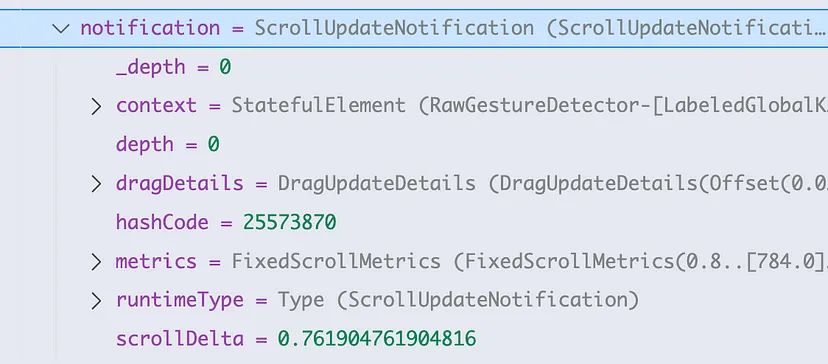
Прежде всего, обратим внимание на scrollDelta. Это количество пикселей, добавленных к положению прокрутки по сравнению с предыдущим состоянием. Если оно положительное, то пользователь прокручивал страницу по основному направлению, если отрицательное, то он прокручивал страницу назад.
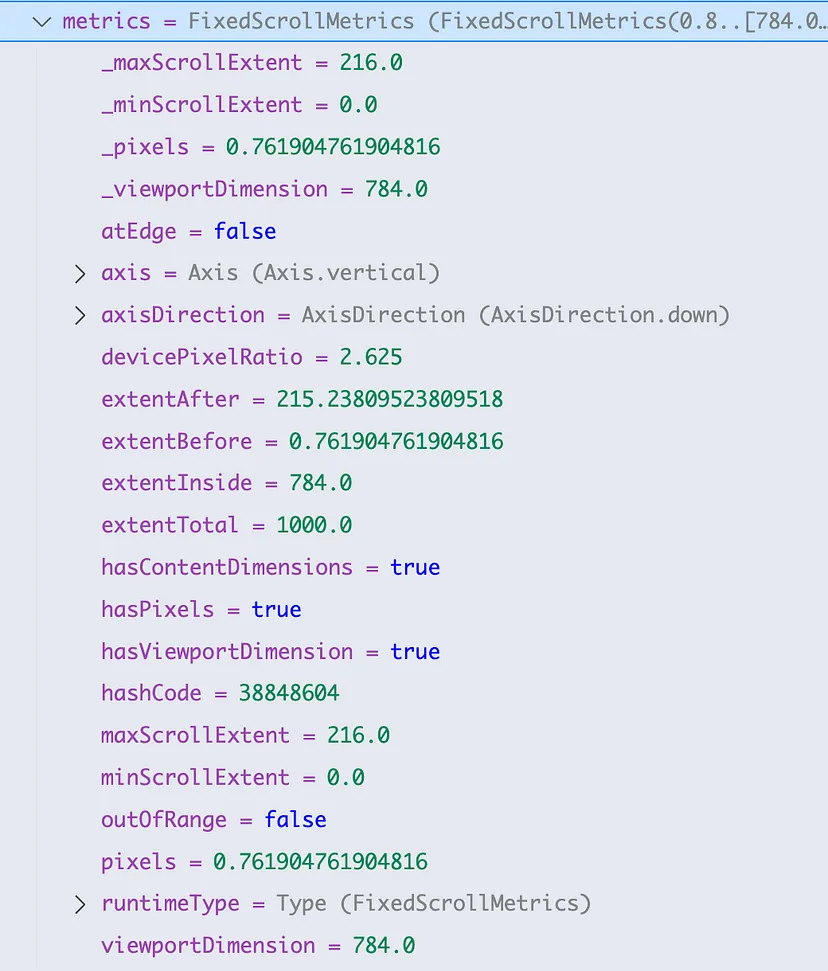
Если углубиться и посмотреть, что находится внутри metrics, можно обнаружить много полезных данных. Визуализируем эти данные.
Прокручиваемый контент окрашен в красный цвет, а статичные виджеты — в синий.
Значения, не меняющиеся при прокрутке, показаны в левой половине изображения, а динамические — в правой.
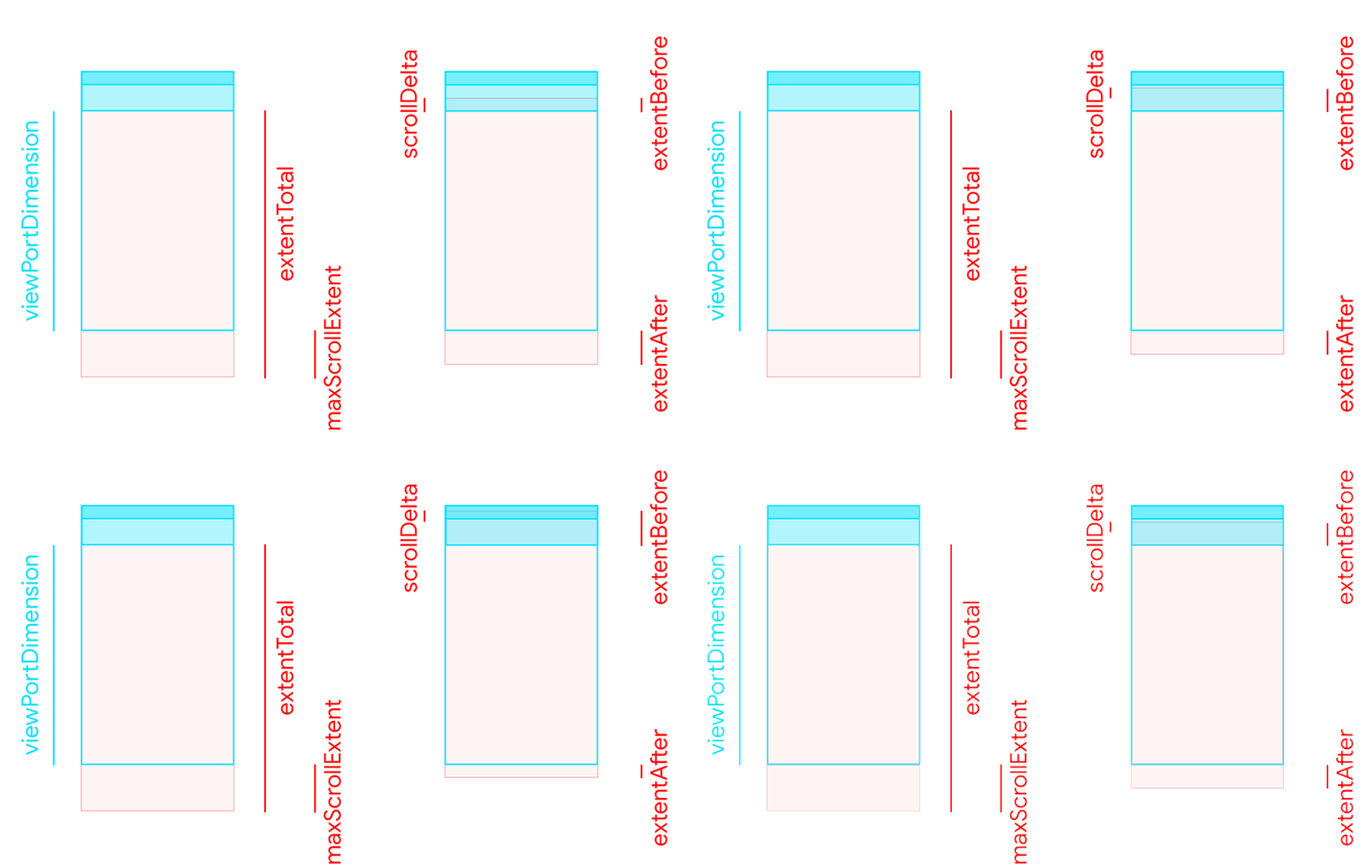
Так, extentTotal — общая высота контента Scrollable; maxScrollExtent — высота контента, который не поместился в область просмотра; scrollDelta — необработанное количество пикселей, которые были прокручены с момента предыдущего уведомления; ententBefore и extentAfter соответствуют оставшейся высоте от начала и конца Scrollable.
viewPortDimension — высота виджета, содержащего Scrollable.
2. Что произойдет, если контент будет меньше области просмотра?
Изменим высоту SizedBox с 1000 на 200. Теперь события уведомления не отправляются, потому что прокрутки не происходит — размер прокручиваемого контента меньше области просмотра. Как получить доступ к нему, если потребуются эти значения?
class _ScrollableExampleState extends State<ScrollableExample> {
  final _controller = ScrollController(); // <-- добавьте это

  @override
  void initState() {
    super.initState();
    WidgetsBinding.instance.addPostFrameCallback((timeStamp) {
      _controller.position; // <-- установите здесь точку останова отладчика
    });
  }

  ...
   ListView(
     controller: _controller, // <-- добавьте это
     ...
   )
}
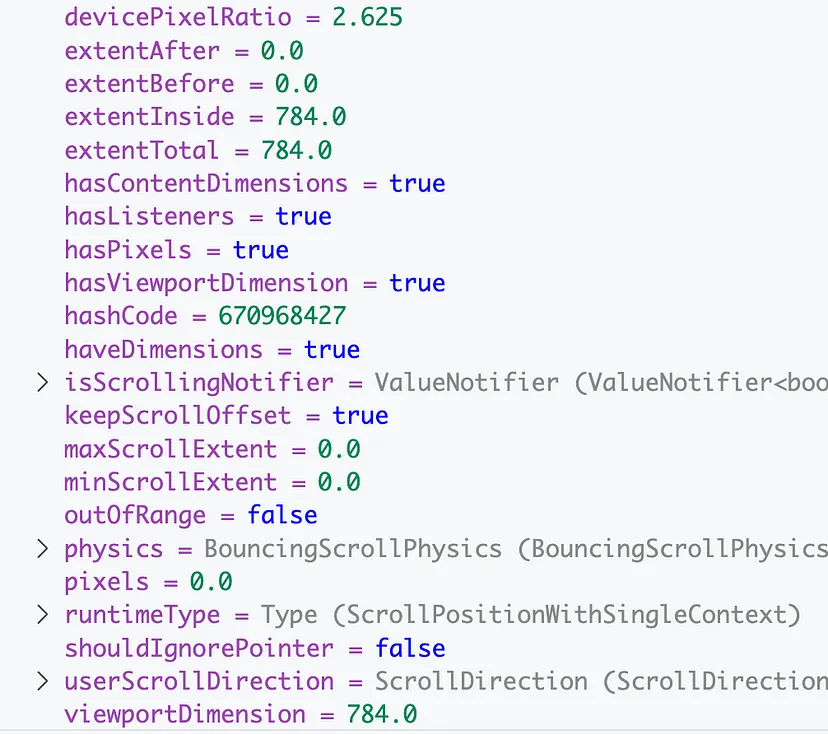
Как видим, высота области просмотра равна extentTotal, а maxScrollExtent равен 0, поскольку в данном случае прокрутка невозможна.
3. Что такое DragDetails?
Если вернемся к объекту уведомления, заметим свойство dragDetails. Этот объект похож на объект, отправляемый в обратных вызовах обновления GestureDetector. Сделаем несколько прокруток на экране и посмотрим, как передаются данные:
print("$scrollDelta\t$dragDetails");
Прокрутим виджет быстрым движением и посмотрим на данные:
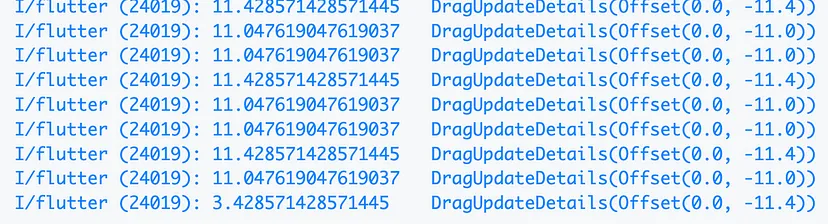
На первый взгляд кажется, что значения scrollDelta и dragDetails.y отрицательные, но одинаковые, однако обратим внимание на последнее. Догадываетесь, что здесь произошло? Подсказка: это было сделано на Android.
Проверим это на iPhone и увидим:
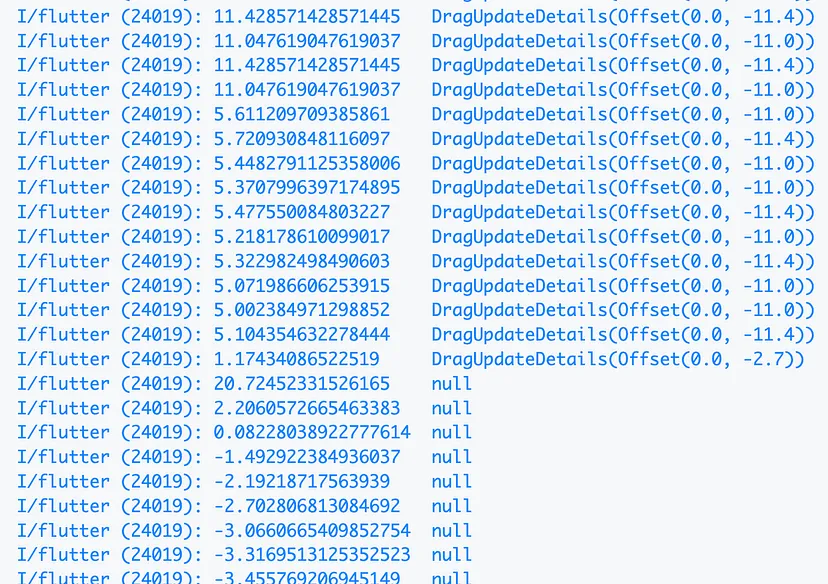
Данные перетаскивания похожи, но scrollDelta отличается. После завершения перетаскивания уведомления все еще отправлялись, но без подробностей обновления перетаскивания.
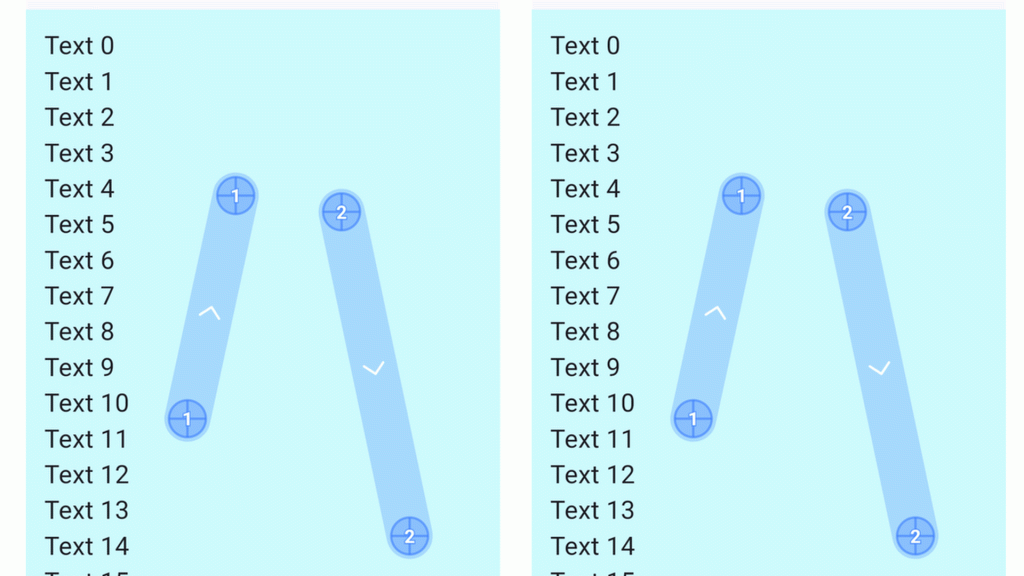
Конечно, причина в том, что по умолчанию в Scrollable применяются разные ScrollPhysics. По умолчанию в iOS применяется BouncingScrollPhysics, а в Android — ClampingScrollPhysics.
4. Как работает ScrollPhysics?
- Получает данные о перетаскивании (drag details) и дельту прокрутки (scroll delta).
- Проходит через слои моделирования (simulation).
- Применяет при необходимости границы (boundaries).
- Выводит положение (position) и скорость (velocity) прокрутки.
- Scrollable отправляет вычисленное значение в качестве уведомления слушателям.
Во Flutter можно выбрать один из различных физических параметров (physics) или создать собственный. Кроме того, можно применить сразу несколько физических параметров прокрутки, например, так:
BouncingScrollPhysics(parent: AlwaysScrollableScrollPhysics())
В этом примере сначала будут применены симуляции BouncingScrollPhysics, а затем AlwaysScrollableScrollPhysics.
5. Всегда ли известна общая протяженность?
Нет, бывают случаи вычисления размера каждого элемента в Scrollable, например, с помощью ListView.builder, когда размер элемента зависит от его контента, скажем, есть виджет Text, который может иметь высоту 1 или 2 строки.
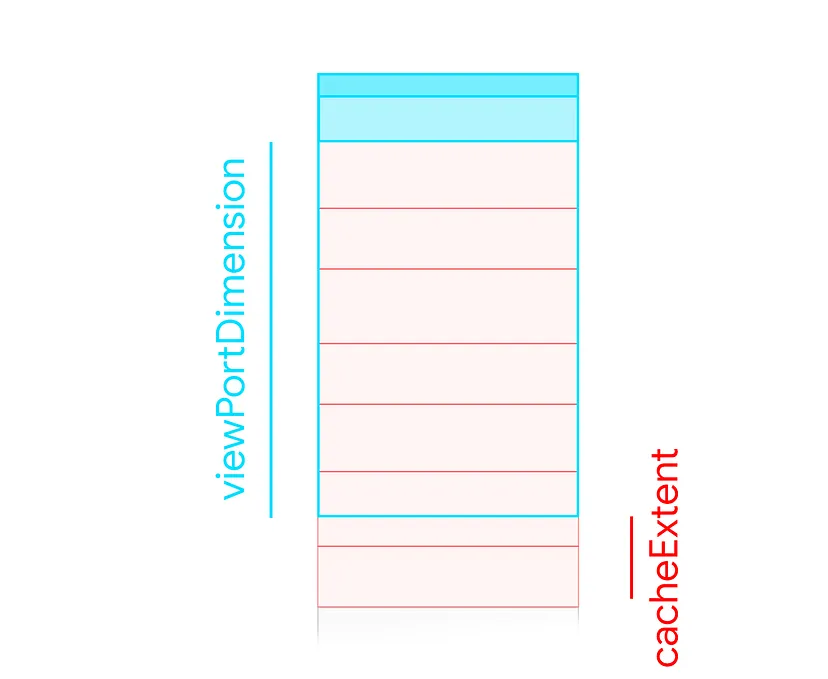
В этом случае нельзя вычислить totalExtent, потому что тогда придется выполнять вычисления для всего списка, что противоречит назначению ленивой загрузки. В данном случае Flutter будет инстанцировать только элементы, видимые в области просмотра + cacheExtent, который является параметром ListView. Обратите внимание: если элемент поместится в cacheExtent лишь частично, он все равно будет инстанцирован.
Когда контент меньше родительского виджета, размер области просмотра можно рассчитать двумя способами.
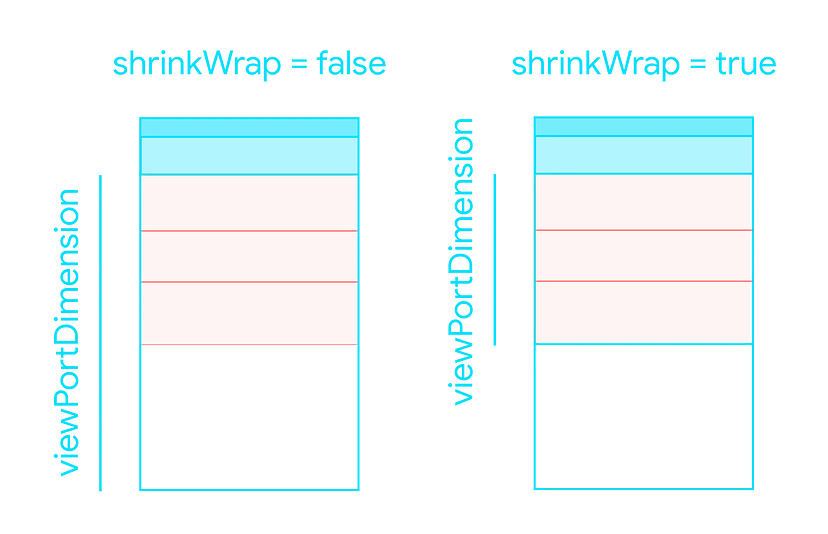
Если установить значение shrinkWrap в true, рендерер будет рассчитывать высоту viewPort на основе его дочерних элементов. Таким образом, ленивая загрузка будет отключена, что может привести к проблемам с производительностью. Используйте этот параметр, только если уверены, что в списке не будет много объектов.
6. Почему невозможно поместить Spacer или Flexible в Scrollable?
SingleChildScrollView(
  child: Column(
    children: [
      Text("Content"),
      const Spacer(), // <- не делайте так
      ElevatedButton(onPressed: () {}, child: Text("Button"))
    ],
  ),
)
Возникает конфликт: Spacer хочет занять как можно больше места, в то время как Scrollable позволяет своим дочерним элементам занимать столько места, сколько им нужно. В этом примере Spacer нужно знать размер родителя, чтобы рассчитать свою высоту, но это невозможно, потому что размер родителя зависит от дочернего элемента.
LayoutBuilder(builder: (context, constraints) {
  return SingleChildScrollView(
    child: ConstrainedBox(
      constraints: BoxConstraints(
        minHeight: constraints.maxHeight,
        maxHeight: double.infinity,
      ),
      child: IntrinsicHeight(
        child: Column(
          children: [
            Text("Content"),
            const Spacer(),
            ElevatedButton(onPressed: () {}, child: Text("Button"))
          ],
        ),
      ),
    ),
  );
})
LayoutBuilder:
- получает родительские ограничения;
- предоставляет контекст размера.
SingleChildScrollView:
- включает прокрутку, когда контент переполняется.
ConstrainedBox:
- устанавливает минимальную высоту, равную высоте родителя;
- позволяет устанавливать бесконечную максимальную высоту;
- предотвращает сворачивание колонки.
IntrinsicHeight:
- заставляет колонку рассчитывать нужную высоту;
- помогает при выборе размера дочерних элементов.
Column:
- упорядочивает дочерние элементы по вертикали;
- расширяется до максимального пространства;
В результате можно использовать Spacer или Flexible в Scrollable.
Вы также можете использовать виджет ScrollableColumn из этого пакета.
7. Как использовать Scrollable и Transform?
Реализуем слушатель прокрутки, который будет обновлять представление в панели приложения при прокрутке.
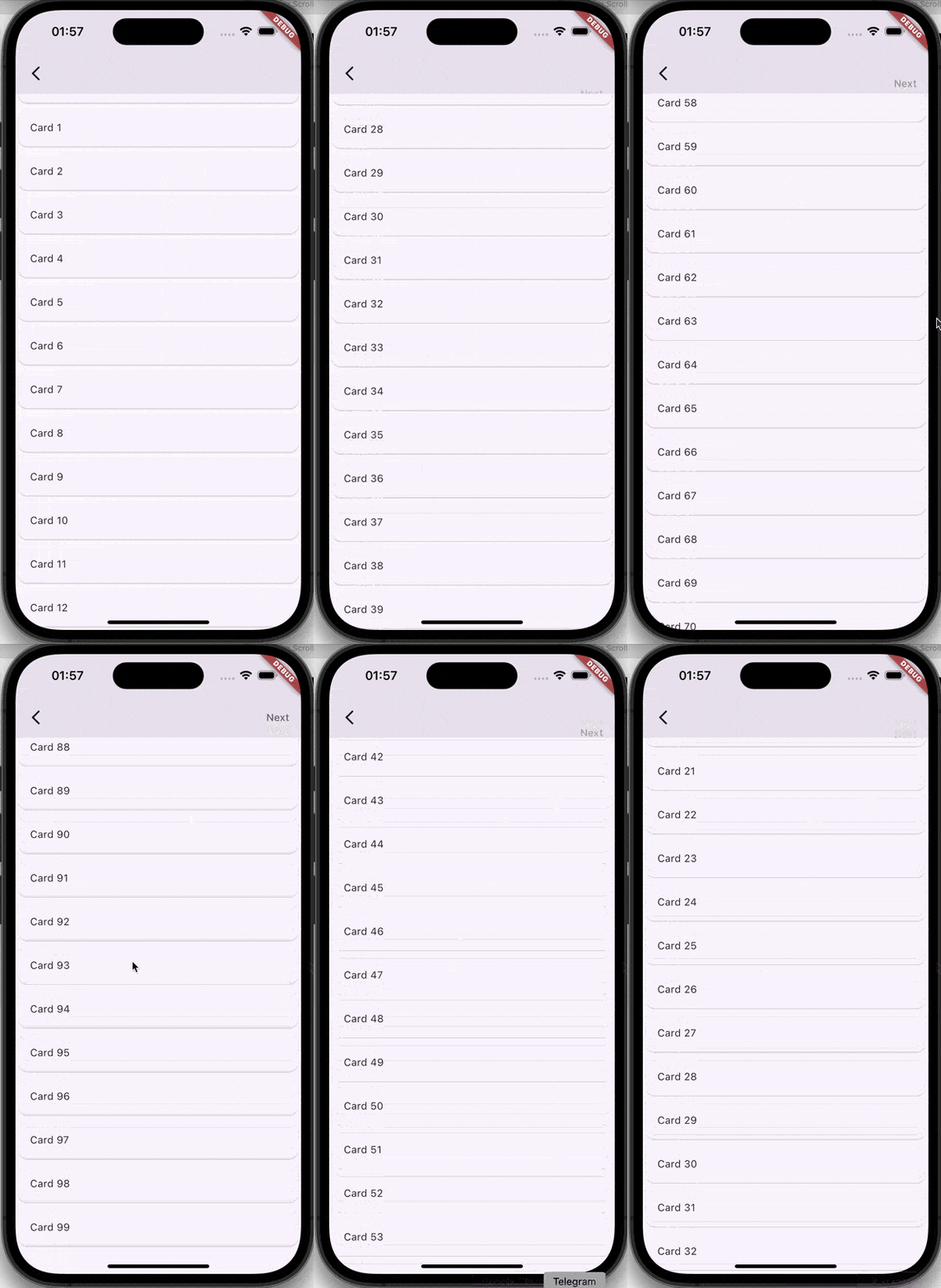
Начнем с создания StatefulWidget. Он может быть и Stateless, в зависимости от того, какой подход к управлению состоянием вы используете. Для предельного упрощения этого примера будем использовать ValueNotifier в качестве свойства StatefulWidget.
class _ScrollableZoomerState extends State<ScrollableZoomer> {
  ValueNotifier<double> scrollPosition = ValueNotifier(0.0);

  ...
}
Здесь сохраняется нормальное положение прокрутки, где 0.0 — это начало, а 1.0 — полная прокрутка.
  @override
  Widget build(BuildContext context) {
    return Scaffold(
      appBar: ...,
      body: NotificationListener<ScrollUpdateNotification>(
        onNotification: (notification) {
            scrollPosition.value = min(1, notification.metrics.pixels /
                notification.metrics.maxScrollExtent);

          return true;
        },
        child: widget.child,
      ),
    );
  }
Все элементарно: разделим пиксели прокрутки на максимальный размер прокрутки и убедимся, что он не превышает 100%. Затем применим несколько простых преобразований к кнопке Next.
appBar: AppBar(
  actions: [
    ValueListenableBuilder(
      valueListenable: scrollPosition,
      builder: (context, value, _) => Opacity(
        opacity: value > 0.1 ? value : 0,
        child: Transform.translate(
          offset: Offset(0, 40 * (1 - value)),
          child: TextButton(
            onPressed: ...,
            child: Text("Next"),
          ),
        ),
      ),
    )
  ],
),
Можно попробовать различные значения и математические операции, единственное ограничение — ваше воображение.
Читайте также:
- Пайплайн рендеринга во Flutter: фаза сборки
- Изучаем gRPC и Flutter для разработки современных приложений
- 7 признаков того, что Flutter готов к разработке корпоративных приложений
Читайте нас в Telegram, VK и Дзен
Перевод статьи Roman Ismagilov: Mastering Scrollable in Flutter